Alle WerkzeugeVectorize

Logos und Markierungen als saubere Vektorlinien.

Lade eine Bitmap, und Vectorize zeichnet sie mit dem Schwellwert deiner Wahl als Vektor nach. Der Vektor liegt beim Einstellen neben deinem Bild, und ein Klick schickt ihn an den Laser oder exportiert SVG oder DXF. Zieh die Linie, um deine Bitmap mit dem Vektor zu vergleichen.

Läuft auf deinem Computer. Bilder werden nie hochgeladen.
Ein weiches Bitmap-Logo mit unscharfen KantenDasselbe Logo als Vektor nachgezeichnet, mit klaren schwarzen KantenDeine BitmapSauberer Vektor
0–255Schwellwertstufen
5–500 mmAusgabebreite
2Ausgabemodi: Konturpfade und Linienfüllung
2Vektorformate: SVG und DXF

Was es für dich tut.

  1. Schwellwert

    Du bestimmst, wo Schwarz beginnt.

    Ein Schwellwert von 0 bis 255 macht aus dem Bild Fläche und Hintergrund. Die Vektorvorschau aktualisiert sich bei jeder Bewegung, du hörst also auf, sobald die Formen stimmen. Invertieren vertauscht, welche Seite als dunkel gilt, für helle Logos auf dunklem Grund.

  2. Bereinigung

    Staub und Rauschen bleiben draußen.

    Entstauben entfernt verirrte Pixel in mehreren Durchgängen, die Mindestlauflänge verwirft winzige Fragmente, und Vereinfachen glättet den nachgezeichneten Pfad auf weniger Punkte. Nutze sie zusammen bei verrauschten oder stark komprimierten Vorlagen.

  3. Zwei Ausgaben

    Schnittlinien oder Füllung, ein Werkzeug.

    Konturpfade liefern einen einzigen geschlossenen Pfad zum Schneiden, für DXF und bearbeitbare Formen. Linienfüllung liefert pro Bildzeile eine waagerechte Füllinie, für reine Füllgravur. Du schaltest mit einem Umschalter um.

  4. Originalgröße

    Stell die Größe in Millimetern ein.

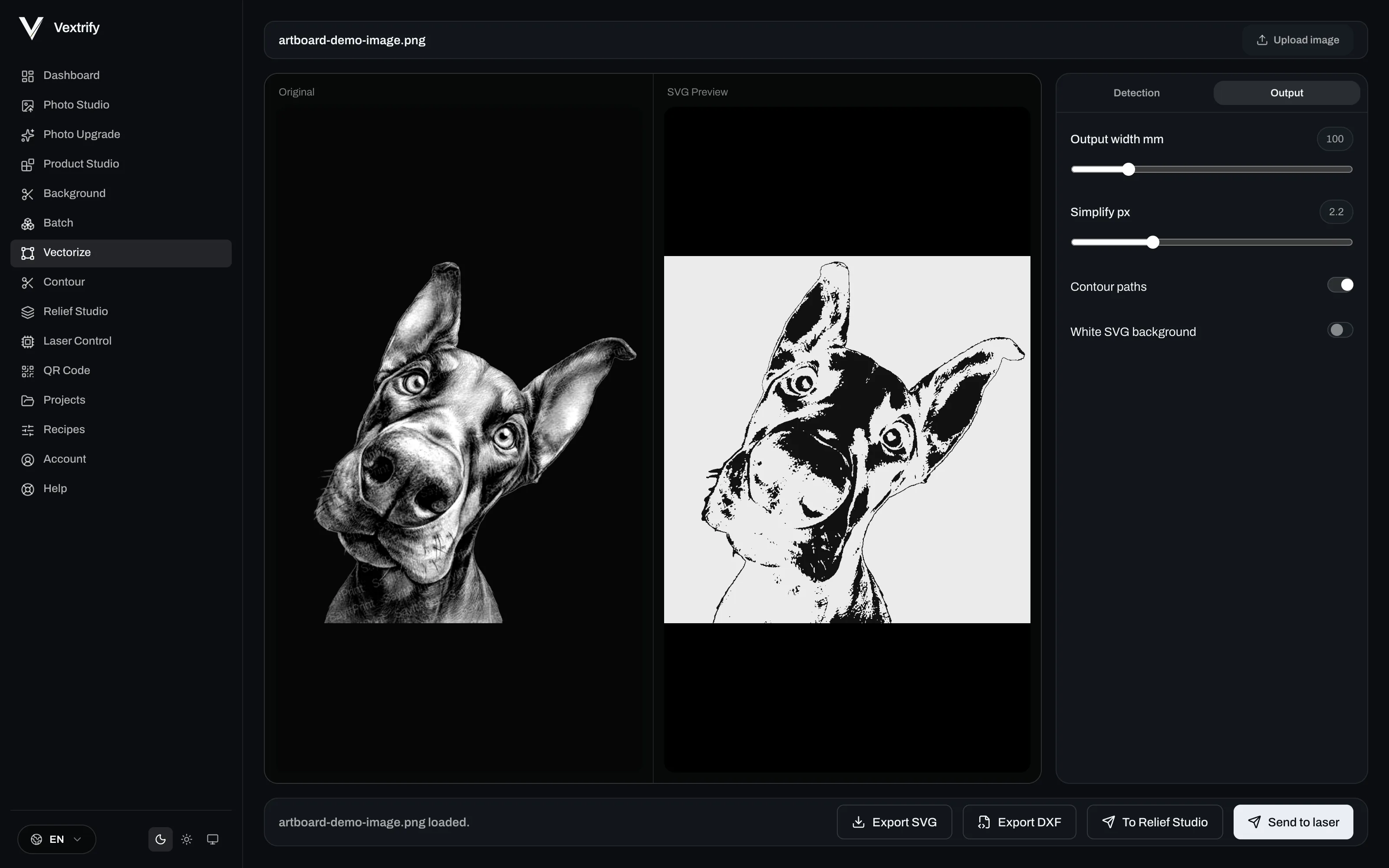
    Eine Ausgabebreite von 5 bis 500 mm legt die Originalgröße von SVG und DXF fest. Die Höhe folgt deinem Bild. Füge dem SVG einen weißen Hintergrund hinzu, wenn ein anderes Programm einen braucht.

  5. Übergabe

    Direkt zum Laser und zurück.

    Öffne Vectorize von einem Bild in Laser Control aus, zeichne es nach und übernimm es. Der Vektor kommt als neues Objekt in denselben Laser-Tab zurück, und die Ausgabebreite startet mit der Größe deines Bildes. Eigenständig geöffnet, legt An Laser senden den Vektor in Laser Control ab.

  6. Lokal

    Deine Bilder bleiben auf deinem Computer.

    Das Nachzeichnen läuft lokal. Kein Upload, keine Kosten pro Bild, kein zweites Programm und kein Export und Import dazwischen. Es funktioniert ohne Internet. Sehr große Bilder werden automatisch verkleinert, und die Statuszeile sagt dir Bescheid.

So funktioniert es.

Fünf Schritte von einer Logo-Bitmap zu einem Vektor, den der Laser nutzen kann.

Bild laden.

Wähle eine Datei oder zieh eine auf das Fenster. Aus Laser Control ist das Bild auf deinem Arbeitsfeld schon geladen.

  • Sofortige Vorschau. Der Vektor erscheint neben deinem Bild, sobald es geladen ist.

Bild und Vektor vergleichen.

Links dein Original, rechts der nachgezeichnete Vektor. Beide aktualisieren sich bei jeder Änderung.

  • Gleiche Ansicht. Kein Export nötig, um das Ergebnis zu sehen.

Schwellwert und Bereinigung einstellen.

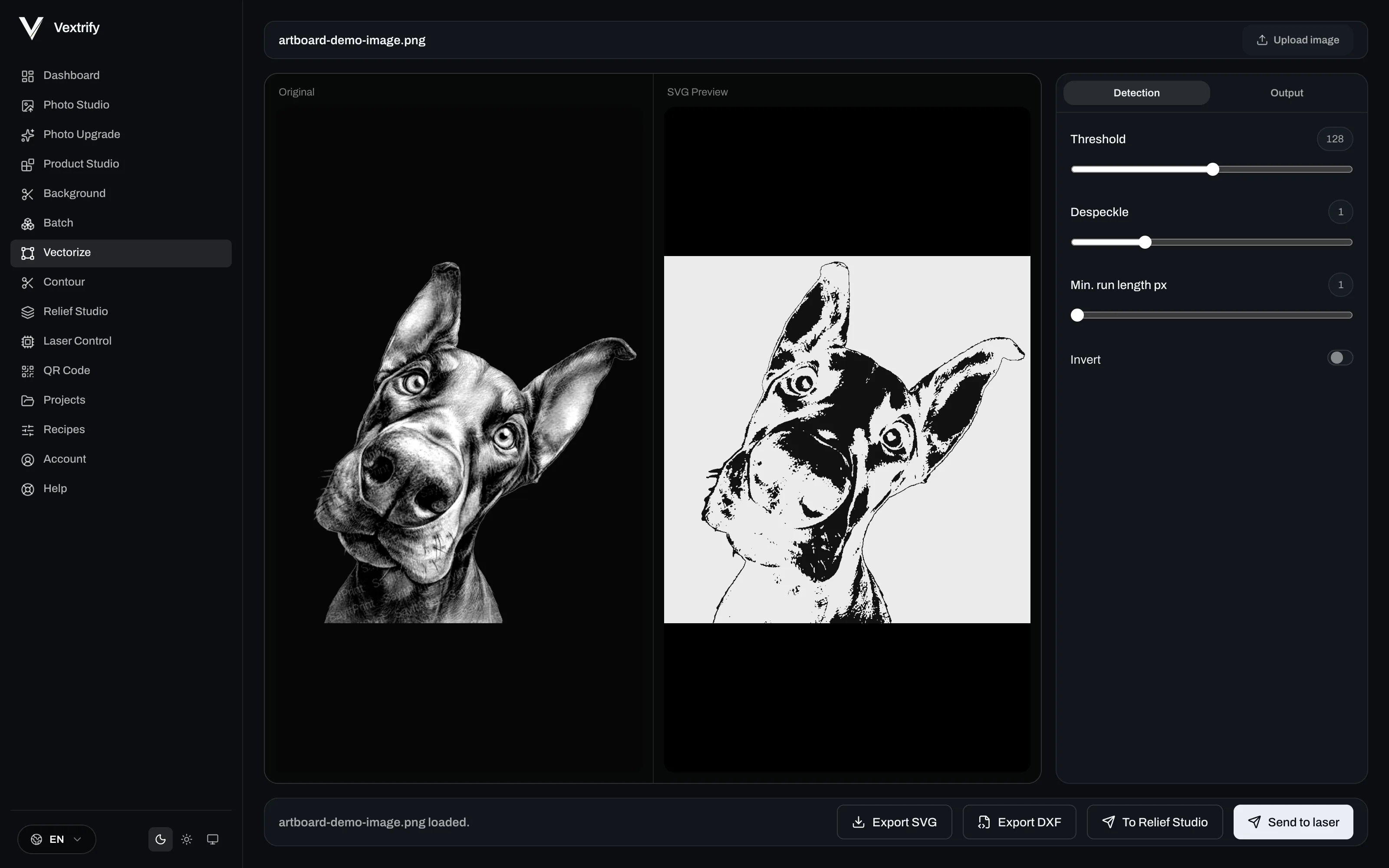
Der Schwellwert entscheidet, was zur Fläche wird. Entstauben und Mindestlauflänge entfernen Rauschen. Invertieren vertauscht Dunkel und Hell.

  • Aufhören, wenn es stimmt. Die Vorschau folgt jeder Bewegung.

Größe und Ausgabe wählen.

Ausgabebreite in Millimetern, Vereinfachen für weniger Punkte, Konturpfade zum Schneiden oder Linienfüllung zum Gravieren, dazu ein optionaler weißer Hintergrund.

  • Originalgröße. SVG und DXF werden in der eingestellten Breite exportiert.

Exportieren oder weitergeben.

Exportiere SVG oder DXF, sende den Vektor an Relief Studio oder an den Laser.
  • DXF braucht Konturpfade.
Vextrify Vectorize mit dem Original neben der Live-Vektorvorschau und den Reglern für Schwellwert, Entstauben und Mindestlauflänge
Vextrify Vectorize, Reiter Ausgabe, mit Ausgabebreite, Vereinfachen, Konturpfaden und weißem Hintergrund sowie den Export-Schaltflächen

Von der Bitmap zum laufenden Laser.

1

Rechtsklick auf das Bild.

In Laser Control öffnest du jedes Bild auf dem Arbeitsfeld in Vectorize. Kein Export, kein zweites Programm.

2

Nachzeichnen.

Schwellwert, Bereinigung und Vergleich. Die Vorschau zeigt den Vektor, den du bekommst.

3

Übernehmen und zurück.

Der Vektor kehrt als neues Objekt in der von dir eingestellten Größe in deinen Laser-Tab zurück, bereit zum Schneiden oder Gravieren.

Du arbeitest mit anderer Software? Exportiere SVG oder DXF in Originalgröße. Sende den Vektor an Relief Studio, um aus einer Kontur ein Tiefenrelief zu machen, oder lass Batch Processing für jedes Bild eines Durchlaufs ein Schwellwert-SVG ergänzen.

Jede Einstellung, wenn du sie brauchst.

Einfach anfangen. Eine Gruppe öffnen, wenn du mehr willst.

Bild laden
Bild hochladen
Öffnet die Dateiauswahl für ein Rasterbild (Foto oder Grafik); das Bild erscheint in der Original-Vorschau und die SVG-Vorschau wird sofort mit den aktuellen Einstellungen berechnet.
Übernahme aus dem Laser
Wird Vectorize aus der laufenden Lasersession heraus geöffnet, lädt es das Quellbild automatisch aus dieser Session und übernimmt die Ausgabebreite aus den Maßen des Objekts.
Statuszeile
Zeigt den Dateinamen nach dem Laden, eine Hinweismeldung bei automatischer Verkleinerung des Bildes oder eine Fehlermeldung, falls das Quellbild aus dem Laser nicht übernommen werden konnte.
Schwellwert & Ausgabe
Schwellwert
Helligkeitsgrenze (0–255): Pixel dunkler als der Wert werden zu Vektor-Vollflächen, hellere bleiben Hintergrund. Die SVG-Vorschau aktualisiert sich bei jeder Änderung sofort.
Ausgabebreite mm
Legt die reale Breite des exportierten Vektors in Millimetern fest; die Höhe wird proportional zum Seitenverhältnis des Quellbilds berechnet.
Invertieren
Kehrt um, welche Pixel als „dunkel“ gelten — sinnvoll bei hellen Motiven auf dunklem Grund oder umgekehrt.
Bereinigung
Despeckle
Entfernt isolierte Einzelpixel aus der Schwellwert-Maske in mehreren Durchgängen — reduziert Bildrauschen, bevor die Maske zu Konturen oder Laufstrecken wird.
Min. Run Pixel
Mindestlänge einer zusammenhängenden dunklen Laufstrecke in Pixeln; kürzere Strecken werden verworfen. Wirkt sowohl auf die Zeilen-Vorschau als auch auf die Kontur-Maske vor dem Tracing.
Simplify px
Vereinfacht die nachgezeichneten Kontur-Pfade (Douglas-Peucker-Toleranz in Pixeln) — höhere Werte erzeugen weniger Stützpunkte und glattere, aber gröbere Pfade. Wirkt nur im Kontur-Modus.
Ausgabemodus
Kontur-Pfade
Aktiviert: erzeugt einen einzelnen geschlossenen Vektor-Pfad (SVG <path>) aus den nachgezeichneten Umrissen — geeignet für Schnitt, DXF-Export und editierbare Formen im Artboard. Deaktiviert: erzeugt ein Zeilen-SVG aus vielen einzelnen Rechtecken (eine Laufstrecke pro Bildzeile) — geeignet für reine Füll-Gravur, aber nicht als editierbarer Pfad.
Weißer SVG-Hintergrund
Fügt der exportierten SVG ein deckendes weißes Hintergrundrechteck hinzu; ohne diese Option bleibt der Hintergrund transparent.
Vorschau
Original
Zeigt das geladene Quellbild unverändert, automatisch auf die Werkzeug-interne Größenobergrenze herunterskaliert.
SVG Preview
Zeigt das aktuell berechnete Vektor-Ergebnis live auf weißem Grund — reagiert sofort auf Schwellwert, Invertieren, Despeckle und Min. Run Pixel.
Export & Weitergabe
Anwenden & zurück zum Laser
Nur sichtbar, wenn das Tool aus einer laufenden Lasersession geöffnet wurde: übergibt das Vektor-Ergebnis als neues Objekt zurück an genau diese Session und springt automatisch zurück zur Laseransicht.
Zum Laser senden
Nur sichtbar ohne aktive Session: öffnet einen Bestätigungsdialog und legt das Vektor-Ergebnis danach als neues Objekt in der Laseransicht ab.
SVG exportieren
Lädt das aktuelle Vektor-Ergebnis (Kontur- oder Zeilenmodus) als SVG-Datei herunter.
DXF exportieren
Lädt die nachgezeichneten Konturen als DXF-Datei herunter (für CAD/CAM-Software); steht nur im Kontur-Modus zur Verfügung.
Ins Artboard einfügen
Nur sichtbar ohne aktive Lasersession: legt das Vektor-Ergebnis als neues Objekt im aktiven Production-Artboard-Projekt ab — im Kontur-Modus mit echter, editierbarer Pfadgeometrie.
Ins Relief Studio
Übergibt das aktuelle SVG-Ergebnis als Form-Quelle ans 3D Relief Studio und öffnet es dort; je nach Ausgabemodus wird automatisch eine passende Material-Voreinstellung vorgeschlagen.
Komplette Funktionsreferenz

Fragen.

Brauche ich zum Nachzeichnen noch Inkscape oder Illustrator?

Für Logos und Markierungen nicht. Vectorize zeichnet sie mit einem Schwellwert nach, und das Ergebnis geht direkt an den Laser oder in eine SVG- oder DXF-Datei. Dazwischen gibt es keinen Export und Import.

Warum ist DXF exportieren ausgegraut?

DXF braucht Pfade. Schalte Konturpfade ein, und die Schaltfläche wird aktiv. Linienfüllung hat keine Pfadgeometrie.

Brauche ich dafür Internet?

Nein. Vectorize läuft auf deinem Computer. Deine Bilder werden nie hochgeladen, und es gibt keine Kosten pro Bild.

Zeichne dein eigenes Logo nach.