Alle Werkzeuge3D Relief Studio

Tiefenkarte rein. Ein Relief, das der Laser fahren kann.

Lade eine Tiefenkarte, eine Form oder ein 3D-Modell. Glätte die Stufen, wähle eine Materialstrategie, prüfe das Relief im Streiflicht und exportiere alles, was der Laser braucht. Keine 3D-Software zu lernen.

Läuft auf deinem Computer. Deine Dateien werden nie hochgeladen.
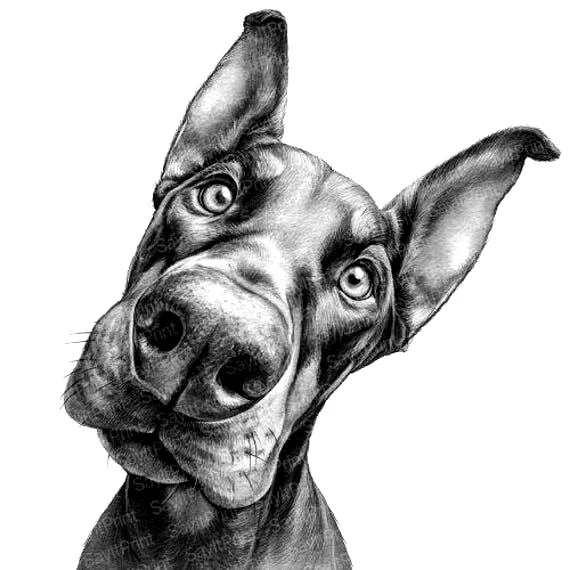
16-Bit-Tiefenkarte, hell ist hoch
Zum Kippen ziehen
9ladbare Dateitypen
8Materialstrategien, plus deine eigene
4Modi gegen sichtbare Stufen
5Dither-Modi für den LightBurn-Export

Was es für dich tut.

  1. Quellen

    Bring eine Tiefenkarte, eine Form, ein Modell oder ein Foto mit.

    Lade eine Graustufen-Tiefenkarte, eine SVG-Form, ein 3D-Modell (STL, OBJ, PLY, OFF, AMF) oder ein normales Foto. Fotos werden auf deinem Computer zur Tiefenkarte. SVG-Formen bekommen eine Fase und eine Höhe, erhaben oder ins Material versenkt.

  2. Stufenbildung

    Weiche Übergänge, keine sichtbaren Treppenstufen.

    Vier Modi gegen Stufenbildung, vom weichen Verlauf bis zur bewusst gestuften Fläche. Kanten- und Gratschutz erhalten feine Details, während die Oberfläche geglättet wird, und die Ebenenvorschau zeigt die Stufen, bevor du dich festlegst.

  3. Materialien

    Starte mit einer Materialstrategie.

    Holzrelief, Hartholzdetail, Metall-Münzrelief, feines Relief für MOPA, Leder, Acryl, Prägestempel und Topografie. Speichere eigene Voreinstellungen und teile sie als Dateien.

  4. Deine Werte

    Deine Laserwerte kommen aus deinem eigenen Teststreifen.

    Gravier den Teststreifen, trag ein, was du gemessen hast, und wende die Korrekturkurve an. Vextrify erfindet nie Geschwindigkeit oder Leistung für dich. Ohne dein eigenes Rezept sendet es nur das Bild.

  5. Vorschau

    Beurteile es wie ein fertiges Stück.

    Dreh das 3D-Modell oder arbeite in 2.5D mit Lichtwinkel und Reliefhöhe. Ansichtsvorgaben wie Flacher Winkel, Münzlicht und Wood relief zeigen Schatten so, wie das Stück auf dem Material aussehen wird.

  6. Plan und Export

    Ein Jobplan und ein Produktionspaket.

    Durchgänge, Scanstrategie, Aufräumdurchgänge und eine geschätzte Dauer kommen als Plan mit Checkliste. Exportiere ein ZIP mit 8-Bit- und 16-Bit-Tiefenbildern, Einstellungen und Plan, ein LightBurn-Projekt oder EZCAD-Hinweise, oder sende das Bild direkt an Laser Control.

So funktioniert es.

Fünf Schritte von der Tiefenkarte zum Produktionspaket.

Quelle laden.

Zieh eine Tiefenkarte, eine Form, ein Modell oder ein Foto hinein. Das Relief erscheint sofort.

  • Viele Formate. PNG, JPG, WebP, SVG, STL, OBJ, PLY, OFF und AMF.

Im Licht ansehen.

Dreh das Licht, ändere die Reliefhöhe, wähle eine Ansichtsvorgabe.

  • Schatten sagen die Wahrheit. Stufen und verlorene Details zeigen sich bei flachem Lichtwinkel.

Die Tiefe formen.

Glätten, Kontrast und Gamma, dazu ein Tiefenbereich. Die Vorschau folgt jeder Änderung.

  • Reiter Finish. Modi gegen Stufenbildung, Kanten- und Gratschutz, Ebenenvorschau.

Material und deine Werte wählen.

Wähle eine Materialstrategie. Kalibriere mit deinem eigenen Teststreifen, damit die Laserwerte deine sind.

  • Ehrlich. Es werden keine Laserwerte gesendet, bevor du sie gemessen hast.

Exportieren oder senden.

LightBurn-Export oder An Laser senden, mit dem Bild und deinen Produktionswerten.
  • Paket. Tiefenbilder, Einstellungen, Jobplan und die LightBurn- oder EZCAD-Dateien.
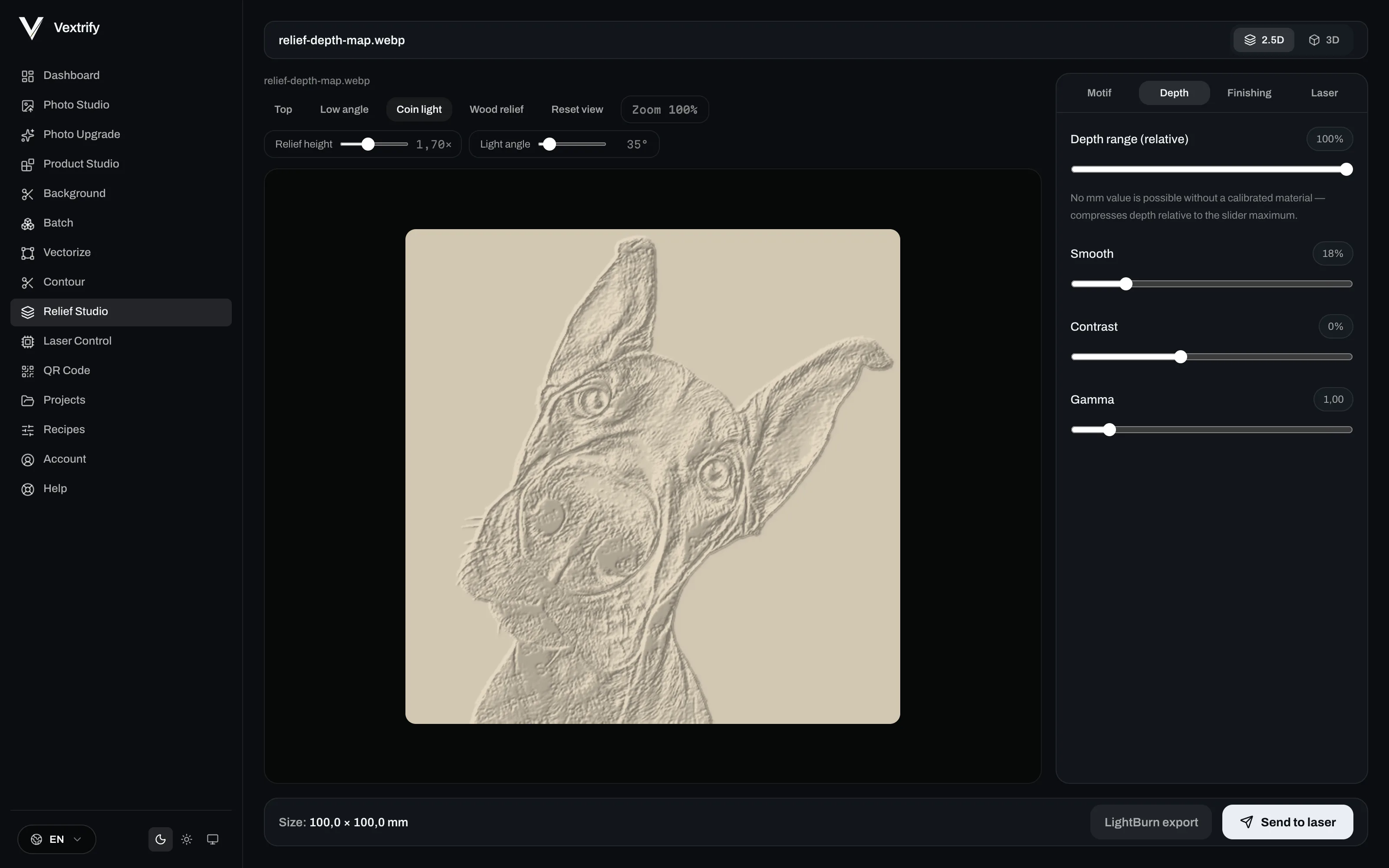
Relief Studio in der 2.5D-Ansicht mit Lichtwinkel und Reliefhöhe und dem Reiter Tiefe
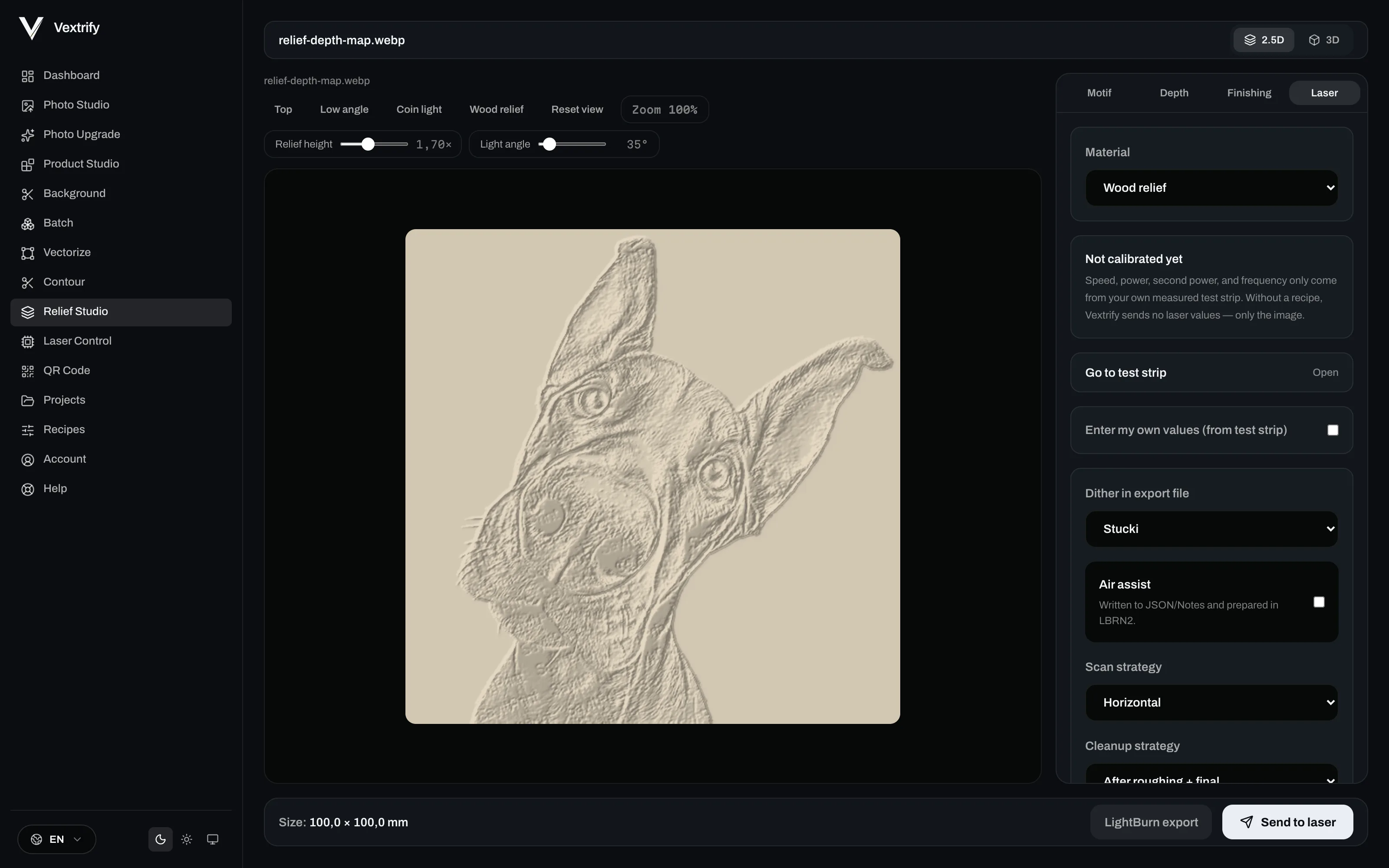
Relief Studio, Reiter Laser, mit Materialauswahl, Kalibrierstatus, Dither-Modus, Scanstrategie und Aufräumen

Von der Tiefenkarte zum laufenden Laser.

1

Rechtsklick auf das Bild.

In Laser Control öffnest du ein Bild vom Arbeitsfeld in Relief Studio. Kein Export, kein zweites Programm.

2

Das Relief formen.

Tiefe, Glättung, Material, dein eigener Teststreifen. Prüfe es im Licht.

3

Übernehmen und zurück.

Das Tiefenbild ersetzt in Laser Control das Original, mit seinen Produktionswerten. Dein Layout bleibt, wie es war.

Du arbeitest mit anderer Software? Exportiere den LightBurn-Ordner mit einem LightBurn-Projekt, das EZCAD-Hinweispaket oder nur das Tiefenbild als 8-Bit-PNG oder 16-Bit-PGM.

Jede Einstellung, wenn du sie brauchst.

Einfach anfangen. Eine Gruppe öffnen, wenn du mehr willst.

Quelle laden

Bestimmt, was als Tiefenkarte gilt, bevor überhaupt eine Datei gewählt wird.

Raster-Interpretation: Als Depth Map lesen
Behandelt ein geladenes Graustufenbild direkt als Tiefenkarte — Helligkeit entspricht der Tiefe.
Raster-Interpretation: Foto zu Relief lokal
Schätzt aus einem normalen Foto lokal (ohne Upload, ohne API) eine plausible Tiefenkarte aus Luminanz, Mitteltönen und Kanten.
Photo Relief Stärke
Nur bei „Foto zu Relief lokal“ sichtbar — regelt, wie stark die lokale Tiefenschätzung aus dem Foto wirkt.
PNG / JPG / WebP / SVG / STL / OBJ auswählen
Öffnet die Dateiauswahl. Rasterbilder werden als Depth Map oder Photo-Relief gelesen, SVG als Formrelief, STL/OBJ als Top-View-Heightmap aus dem 3D-Modell.
Quellinfo (Dateiname, Typ, Pixelmaße)
Zeigt nach dem Laden Dateiname, erkannten Quelltyp (Depth Map, SVG Relief-Form, STL/OBJ Heightmap, Photo Relief) und Breite × Höhe in Pixel.
SVG Relief-Form (nur bei geladener SVG-Datei)

Erscheint nur, wenn die Quelle eine SVG-Form ist — die Regler wirken live auf die Formtiefenkarte.

Bevel
Regelt, wie stark die Kanten der Form abgeschrägt statt scharfkantig hochgezogen werden.
Shape Height
Bestimmt die relative Höhe/Tiefe der Form gegenüber der Grundfläche.
Vertieft statt erhöht
Kehrt die Formrichtung um — die Form senkt sich ins Material statt sich zu erheben.
Relief-Kontrolle: Tiefe formen
Materialstrategie
Wählt ein Materialprofil aus der eingebauten Datenbank oder einem eigenen Preset; übernimmt dessen Standardwerte für die Regler darunter.
Tiefe invertieren
Kehrt Schwarz/Weiß-Zuordnung der Tiefenkarte um — für Workflows, die Helligkeit umgekehrt interpretieren.
Anti-Banding Modus
Legt die Strategie gegen Treppenbildung fest: Smooth Gradient, Ridge Preserve, Stepped Intentional oder Material Safe.
Maximale Tiefe
Setzt die maximale Gravurtiefe in mm, auf die die gesamte Tiefenkarte skaliert wird.
Gamma
Verzerrt die Tonwertkurve der Tiefe nichtlinear — höhere Werte betonen helle, niedrigere Werte dunkle Bereiche stärker.
Tiefenkontrast
Erhöht oder verringert den Kontrast zwischen flachen und tiefen Bereichen der Karte.
Tiefe glätten
Glättet abrupte Tiefensprünge in der Karte, um weichere Übergänge zu erzeugen.
Treppenbildung reduzieren
Reduziert sichtbare Stufen (Banding) zwischen Tiefenleveln gemäß dem gewählten Anti-Banding-Modus.
Kanten schützen
Schützt feine Kanten der Tiefenkarte davor, durch Glättung oder Anti-Banding verwaschen zu werden.
Ridge Protection
Schützt schmale, erhöhte Grate in der Tiefenkarte davor, durch andere Korrekturen abgeflacht zu werden.
Layer Preview
Schaltet eine virtuelle Tiefenschichten-Ansicht in der Vorschau frei, ohne den eigentlichen Export zu verändern.
Layer Count
Bestimmt die Anzahl der virtuellen Tiefenschichten für die Layer-Vorschau.
Produktionsparameter

Diese Werte verändern nicht die Tiefenkarte selbst, sondern die Zeit- und Pass-Kalkulation sowie die mit ans Exportpaket übergebenen Maschinenwerte.

Breite / Höhe
Physische Zielmaße des Reliefs in mm — fließen in Jobplan und Exportmanifest ein.
Linienabstand
Abstand zwischen den Scanlinien in mm; feinerer Abstand erhöht Detailtreue und Bearbeitungszeit.
Speed
Vorschubgeschwindigkeit in mm/s für die Produktionskalkulation.
Max Power
Maximale Laserleistung in %, die für tiefste Bereiche genutzt wird.
Min Power
Minimale Laserleistung in %, die für die flachsten gravierten Bereiche genutzt wird.
Second Power
Zweite Leistungsstufe für Maschinen/Workflows mit Sekundärleistungswert.
Frequency
Pulsfrequenz in kHz für Geräte, die das unterstützen.
Passes
Anzahl der Produktionsdurchgänge für die Zeitkalkulation.
LightBurn Dither
Legt den Dither-Modus für den LightBurn-Export fest: Stucki, Jarvis, Newsprint, Ordered oder Threshold.
Air Assist
Schaltet die Druckluftunterstützung ein/aus; wird in JSON, Notizen und im LBRN2-Projekt hinterlegt.
Scan-Strategie
Legt das Scanmuster fest: Horizontal, Crosshatch (Kreuzschraffur) oder Contour Finish.
Cleanup-Strategie
Bestimmt, wann Reinigungsdurchgänge eingeplant werden: Aus, Nach Roughing + Finale, Alle N Durchgänge oder Nur final.
Cleanup-Intervall
Nur bei „Alle N Durchgänge“ relevant — legt fest, nach wie vielen Passes ein Cleanup-Durchgang eingeschoben wird.
Materialdatenbank — eigene Relief-Presets

Aufklappbarer Bereich; speichert die aktuellen Relief-Regler (Tiefe, Gamma, Kontrast, Glättung, Anti-Banding, Kanten-/Ridge-Schutz) als wiederverwendbares Materialpreset.

Preset-Name
Name, unter dem das Preset gespeichert und in der Materialstrategie-Liste angezeigt wird.
Materialfamilie
Ordnet das Preset einer Familie zu: Holz, Leder, Metall, Acryl/Glas, Stempel/Die oder Topografie.
Roughing / Finishing / Cleanup (Zahlenfelder)
Anzahl der jeweiligen Passes, die dieses Preset für den Jobplan vorschlägt.
Scan-Winkel
Rotation des Scanmusters in Grad, die das Preset vorschlägt.
Notizen
Freitext-Notizfeld, das mit dem Preset gespeichert wird.
Preset speichern
Speichert die aktuellen Regler-Werte als neues oder aktualisiertes Preset und aktiviert es sofort.
Aktuelles exportieren
Lädt das aktuell konfigurierte Preset als einzelne JSON-Datei herunter.
Alle exportieren
Lädt alle eigenen Materialpresets gebündelt als eine JSON-Datei herunter.
Importieren
Lädt eine zuvor exportierte Preset- oder Preset-Bündel-Datei und übernimmt sie in die eigene Materialdatenbank.
Eigene Presets — Löschen
Entfernt ein gespeichertes eigenes Preset aus der Liste; ist es gerade aktiv, springt die Materialstrategie auf das erste Standardmaterial zurück.
Profi-Setup: Material kalibrieren

Vierstufiger Workflow, um die Tiefenkarte an die echten Gravurergebnisse einer Maschine-Material-Kombination anzupassen: Teststreifen erzeugen, Material gravieren, Ergebnis eintragen, Korrektur anwenden.

Korrektur anwenden
Schaltet die Kalibrierkurve für Preview und Export ein bzw. aus.
Messpunkt 25 % / 50 % / 75 %
Trägt ein, welche tatsächliche Tiefe (in %) die Maschine an diesem Eingabewert wirklich erzeugt hat — daraus baut Vextrify die Korrekturkurve.
Teststreifen laden
Erzeugt eine Testbild-Tiefenkarte mit mehreren Graustufenstufen als neue Quelle, bereit zum Gravieren und Ausmessen.
Kurve exportieren
Lädt die aktuelle Kalibrierkurve als JSON-Datei herunter.
Kurve importieren
Lädt eine zuvor exportierte Kalibrierkurve und übernimmt sie.
Relief — wiederholbar machen (Speichern)
Profilname
Name, unter dem die aktuellen Relief-Einstellungen als Profil gespeichert werden.
Profil speichern
Speichert alle aktuellen Regler als benanntes, wiederverwendbares Profil und aktiviert es.
Import
Lädt eine zuvor exportierte Profildatei und übernimmt sie in die Profilliste.
Profil-Auswahl (Dropdown)
Wählt eines der gespeicherten Profile als Ziel für Laden, Export oder Alle-Export.
Laden
Wendet die Einstellungen des ausgewählten Profils auf die aktuellen Relief-Regler an.
Export
Lädt das ausgewählte Profil als einzelne Datei herunter.
Alle
Lädt alle gespeicherten Profile gebündelt als eine Datei herunter.
Projektname
Name, unter dem das aktuelle Relief-Projekt (Quelle, Einstellungen, Jobplan) gespeichert wird.
Projekt speichern
Speichert Quellinfo, alle Relief-Einstellungen und den aktuellen Jobplan als eigenständiges Projekt.
Relief-Ansicht (Vorschau)
3D Relief
Interaktive 3D-Vorschau des Reliefs mit echtzeitfähiger WebGL-Darstellung.
Depth Preview
Schattierte 2D-Vorschau der simulierten Tiefe mit Lichtrichtung — zeigt Übergänge und Banding.
Layer Check
Zeigt die virtuellen Tiefenschichten-Grenzen entsprechend der eingestellten Layer Count.
Depth Map
Zeigt die rohe verarbeitete Tiefenkarte als Graustufenbild, wie sie exportiert würde.
Layer aktiv
Schnellzugriff-Schaltfläche, die direkt in den Layer-Check-Modus wechselt, wenn Layer Preview aktiviert ist.
Sichtansichten (Top / Low Angle / Coin Light / Wood Relief)
Setzt Zoom, Lichtwinkel und Relief-Höhe der Vorschau auf einen vordefinierten Blickwinkel.
Ansicht resetten
Setzt Zoom, Verschiebung, Relief-Höhe und Lichtwinkel auf die Ausgangswerte zurück.
Relief-Höhe
Skaliert die dargestellte Höhe des Reliefs in der Vorschau — rein visuell, ändert nicht die exportierte Tiefenkarte.
Lichtwinkel
Dreht die simulierte Lichtquelle um das Relief, um Schattenwurf und Detailerkennbarkeit zu prüfen.
Zoom (Mausrad) / Ziehen
Vergrößert bzw. verschiebt die 2D-Vorschauansichten (Depth Preview, Layer Check, Depth Map) per Mausrad und Drag — bei aktivem Depth Preview steuert Ziehen stattdessen Lichtwinkel und Relief-Höhe.
Senden
Zum Laser senden
Übergibt das verarbeitete Tiefenbild als neues Bildobjekt mit den aktuellen Produktionswerten an Laser Control.
Anwenden & zurück zum Laser
Erscheint stattdessen, wenn das Relief Studio aus Laser Control heraus geöffnet wurde — ersetzt dort direkt das Ursprungsbild durch das bearbeitete Tiefenbild.
Laserjob vorbereiten (Produktionsplan)

Reine Anzeige — fasst den aus Material und Einstellungen berechneten Jobplan zusammen.

Gesamt-Passes / Max. Tiefe / Linienabstand / Speed
Kernkennzahlen des Jobplans auf einen Blick.
Geschätzte Dauer
Hervorgehobene Zeitabschätzung für den gesamten Job.
Pass- und Maschinenwerte (Roughing, Finishing, Cleanup, Cleanup nach, Max/Min/Second Power, Frequency, Air Assist, Dither)
Detailaufschlüsselung der berechneten Pass-Verteilung und übernommenen Maschinenwerte.
Strategie
Listet die geplanten Produktionsschritte mit Titel und Erläuterung.
Cleanup einplanen (Hinweis)
Zeigt, nach welchen Pass-Nummern ein Cleanup-Durchgang eingeplant ist, sofern die Cleanup-Strategie das vorsieht.
Technische Details (aufklappbar)
Zeigt Scan-Rotation, Anzahl Scan-Linien und berechneten Fahrweg in Metern.
Produktions-Checkliste (aufklappbar)
Listet Prüfpunkte vor dem eigentlichen Produktionslauf auf.
Export-Hinweise
Zusätzliche Hinweistexte zur gewählten Konfiguration, z. B. zu Material oder Exportformat.
Produktionspaket (Export)
Tiefe beim Export invertieren
Kehrt die Tiefenrichtung nur im exportierten Bild um — praktisch für Software, die Schwarz/Weiß anders als Tiefenrichtung interpretiert.
Paket-Typ
Wählt das Zielformat des ZIP-Exports: Generic Depth Map, LightBurn Folder oder EZCAD Notes Package.
Nur Depth PNG 8-bit
Exportiert ausschließlich die 8-Bit-Tiefenkarte als PNG.
Nur Depth PGM 16-bit
Exportiert ausschließlich die hochauflösende 16-Bit-Tiefenkarte als PGM — für Software, die mehr Tiefenstufen als 8-Bit verarbeiten kann.
Settings JSON
Exportiert alle aktuellen Relief-Einstellungen und den Jobplan als JSON-Datei.
Jobplan TXT
Exportiert den Produktionsplan als lesbare Textdatei.
Produktions-ZIP Export
Bündelt Tiefenbild (PNG + PGM), Settings-JSON, Jobplan und — je nach Paket-Typ — ein LightBurn-LBRN2-Projekt oder EZCAD-Notizen in einer ZIP-Datei.
Komplette Funktionsreferenz

Fragen.

Brauche ich CAM-Software für ein Relief?

Nein. Relief Studio glättet die Tiefenkarte, plant die Durchgänge und exportiert ein Paket, mit räumlicher Vorschau, auf demselben Computer, an dem dein Laser hängt.

Woher kommen die Laserwerte?

Aus deinem eigenen Teststreifen. Vextrify erfindet weder Geschwindigkeit noch Leistung oder Frequenz. Bis du deine Messwerte einträgst, wird nur das Bild gesendet.

Kann ich mit einem Foto starten?

Ja. Wähle Foto zu Relief, und auf deinem Computer entsteht eine Tiefenkarte. Es wird nichts hochgeladen.

Lade eine Tiefenkarte und sieh sie im Licht.