Alle WerkzeugeFoto-Upgrade

Schwache Fotos, bereit für den Laser.

Photo Upgrade vergrößert ein kleines oder weiches Foto, bereinigt es und bereitet es in Schwarzweiß für die Gravur vor. Zieh die Linie, um dein Foto mit dem Upgrade zu vergleichen.

Standard läuft auf deinem Computer, ohne Upload.
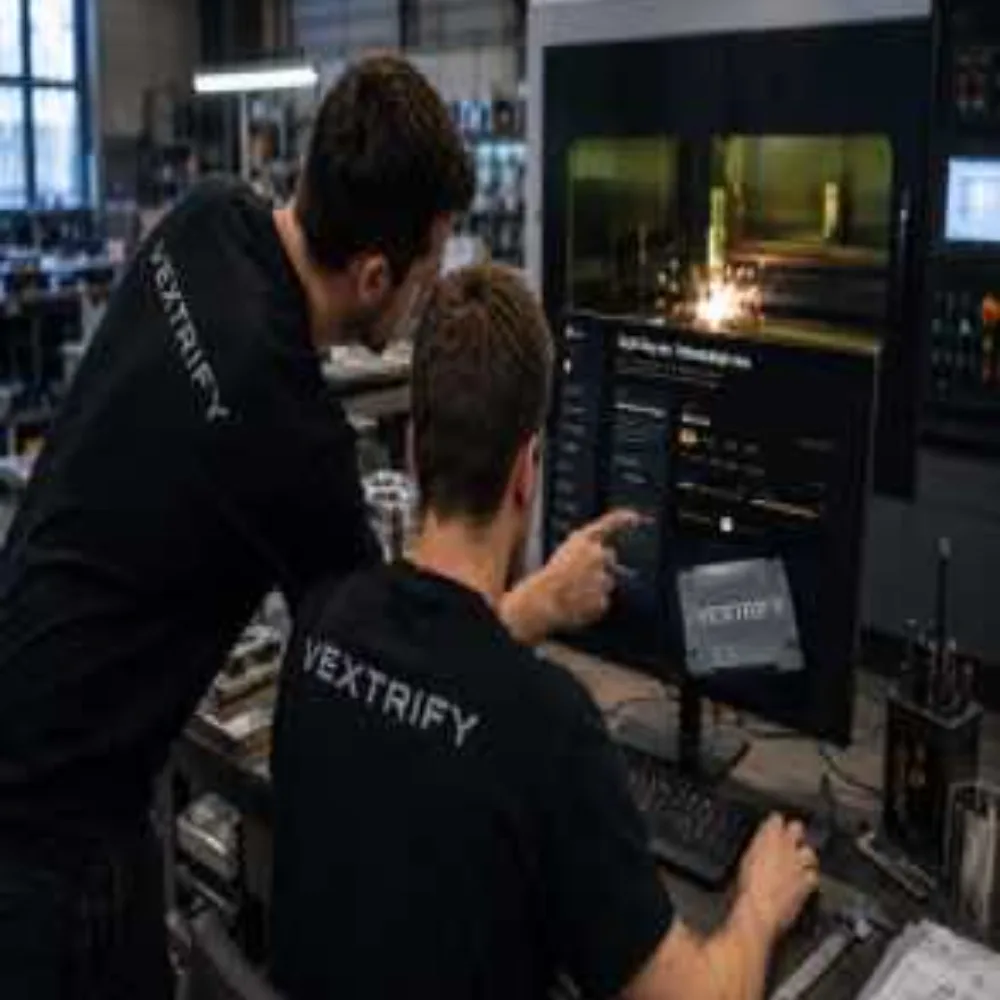
Ein kleines, weiches Foto, vergrößertDasselbe Foto, aufgewertet und in Schwarzweiß vorbereitetDein FotoAufgewertet
2–4×lineare Vergrößerung
4096 px4K an der langen Kante
12Schwarzweiß-Looks
5Voreinstellungen mit einem Klick

Was es für dich tut.

  1. Vergrößern

    Zwei- bis viermal größer.

    Skaliere um einen Faktor von 2× bis 4×, passe die lange Kante auf 4K an oder nutze den 2×-Schnelltest für eine schnelle Vorschau. Ändert sich eine Einstellung, wird das Bild sofort neu berechnet.

  2. Gravurvorbereitung

    Tonwerte, Kanten und Bereinigung in einem Durchgang.

    Standard bereitet das Foto beim Vergrößern für die Gravur vor: Tonwerte, Kantenschärfe und ruhige Flächen. Es erfindet keine neuen Details, und es läuft auf deinem Computer, ohne Upload und ohne Kosten pro Foto.

  3. Looks

    Zwölf Schwarzweiß-Looks.

    Neutral, High-key portrait, Porträt sauber, Portrait detail, Deep contrast, Soft skin, Product detail, Material master, Logo crisp, Product metal, Line art oder Farbe behalten. Detailanhebung und Bereinigung verfeinern jeden davon.

  4. Voreinstellungen

    Ein Klick für Porträts, Produkte und Logos.

    Porträt sauber, Portrait detailed, Product crisp, Logo / line art und Materialbild stellen Look, Detailanhebung und Bereinigung gemeinsam ein. Jeder Regler bleibt danach einstellbar.

  5. Premium

    Mehr Detail für sehr weiche Fotos.

    Premium (Enhance Pro) rekonstruiert Kanten und Details in kleinen oder weichen Fotos. Mit dem Regler Detailrekonstruktion bestimmst du, wie viel hinzukommt: Höher ist schärfer, kann aber Details erfinden.

  6. Prüfung

    Vergleichen, bevor etwas brennt.

    Zieh den Regler für Vorher und Nachher, wechsle zwischen Einpassen und einer 1:1-Pixelprüfung und lies die Größen von Original und Export in Pixeln ab, bevor du exportierst.

So funktioniert es.

Fünf Schritte von einem schwachen Foto zu einer laserfertigen Datei.

Foto laden.

Wähle eine Datei oder zieh eine auf das Fenster. Der erste Durchgang läuft sofort, und aus Laser Control wird das Bild auf deinem Arbeitsfeld für dich geladen.

  • Sofort. Engine, Größe und Look werden auf dein Foto angewendet.

Den Regler ziehen.

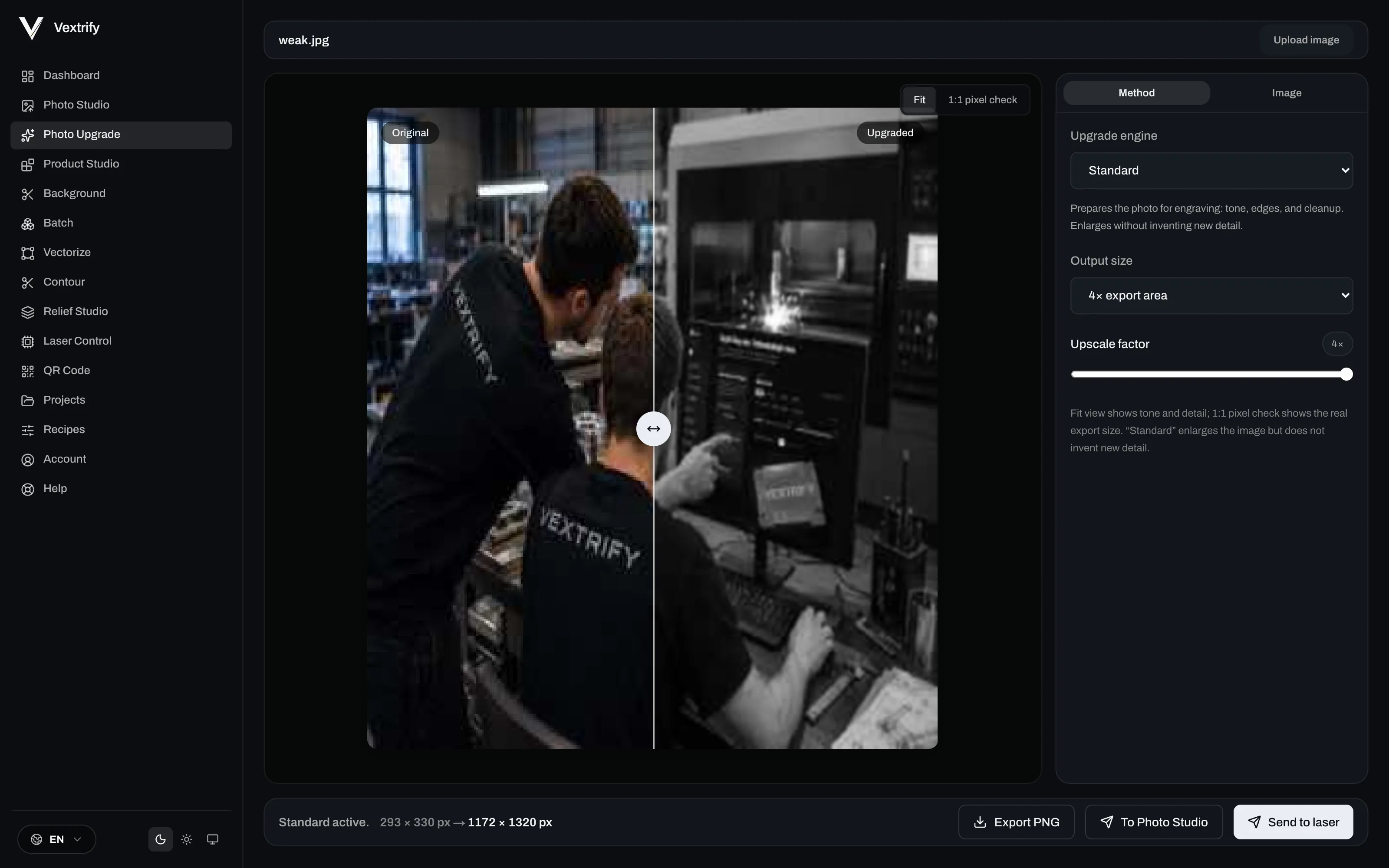
Links ist dein Foto, ungefiltert vergrößert, rechts das Upgrade.

  • Einpassen oder 1:1. Einpassen zeigt Tonwerte und Details, die 1:1-Pixelprüfung zeigt die echte Exportgröße.

Engine und Größe wählen.

Standard oder Premium, und 4× Exportfläche, 4K lange Kante oder 2× Schnelltest.

  • Faktor 2 bis 4. Der Faktorregler erscheint bei 4× Exportfläche.

Voreinstellung und Look wählen.

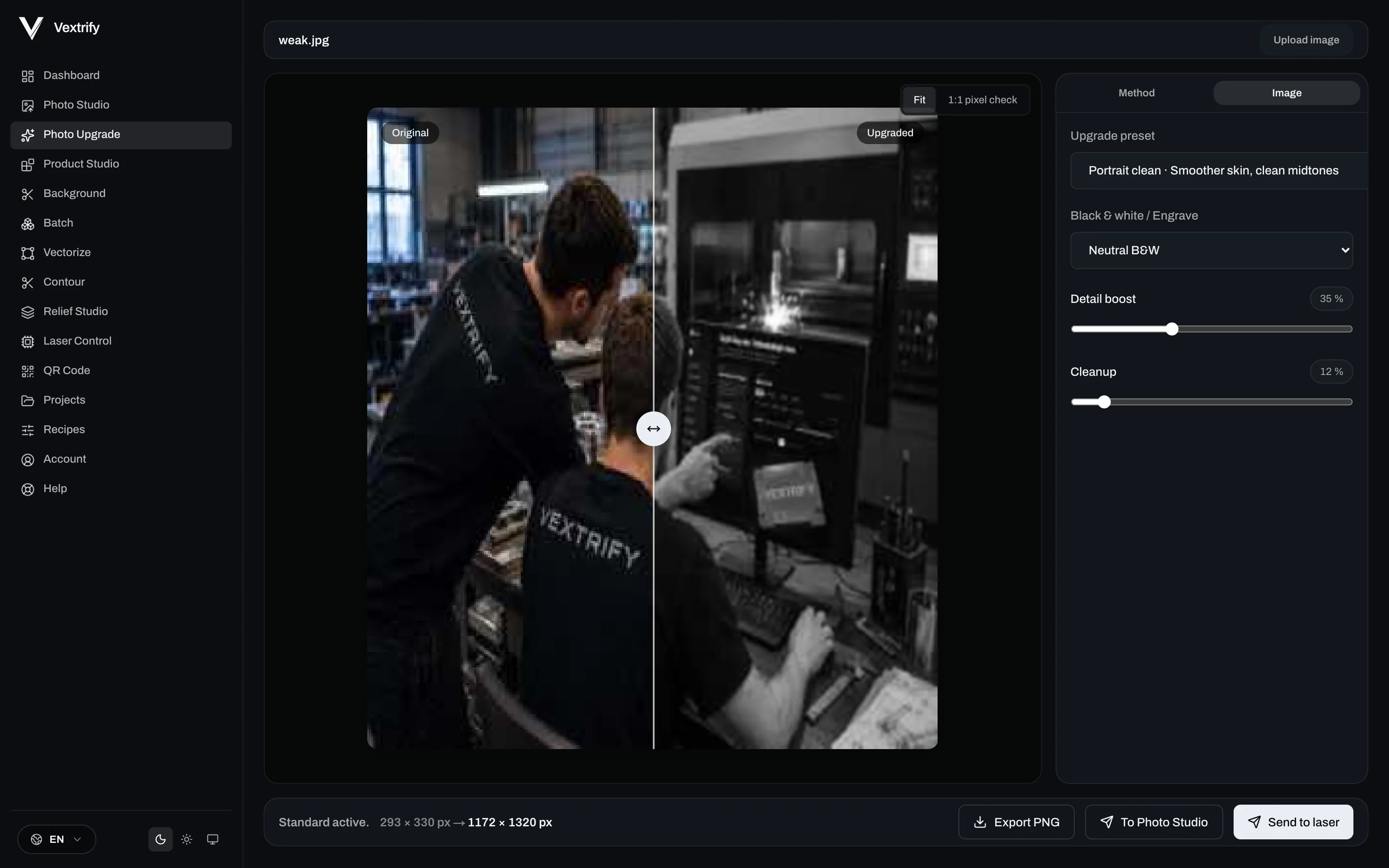
Voreinstellungen legen Schwarzweiß-Look, Detailanhebung und Bereinigung fest. Passe jeden davon von Hand an.

  • Zwölf Looks. Von Neutral bis Line art, oder Farbe behalten.

Die Werte lesen, dann weitergeben.

Die Statuszeile zeigt die Größe vorher und nachher. Exportiere ein PNG, öffne es in Photo Studio oder sende es an den Laser.
  • Größen in Pixeln. Du siehst die Exportgröße, bevor du exportierst.
Vextrify Photo Upgrade mit dem Regler für Vorher und Nachher sowie den Reglern für Engine, Ausgabegröße und Vergrößerungsfaktor
Vextrify Photo Upgrade, Reiter Bild, mit Upgrade-Voreinstellung, Schwarzweiß-Modus, Detailanhebung und Bereinigung sowie den Export-Schaltflächen

Vom schwachen Foto zum laufenden Laser.

1

Rechtsklick auf das Foto.

In Laser Control öffnest du jedes Bild auf dem Arbeitsfeld in Photo Upgrade. Kein Export, kein zweites Programm.

2

Aufwerten.

Engine, Größe, Look, Vergleich. Der Regler zeigt, was sich ändert.

3

Übernehmen und zurück.

Das aufgewertete Bild ersetzt das Original im selben Laser-Tab, bereit zum Start.

Du arbeitest mit anderer Software? Exportiere das Ergebnis als PNG. Oder öffne es in Photo Studio, um mit Material und Punktmuster weiterzumachen.

Jede Einstellung, wenn du sie brauchst.

Einfach anfangen. Eine Gruppe öffnen, wenn du mehr willst.

Bild laden
Bild hochladen
Öffnet die Dateiauswahl für ein Foto; nach dem Laden läuft sofort der erste Durchlauf mit der aktuell gewählten Engine, Ausgabegröße und Schwarzweiß-Variante.
Übernahme aus dem Laser
Wird Foto-Upgrade aus einer laufenden Lasersession heraus geöffnet, lädt es das Quellbild automatisch aus dieser Session und startet den ersten Durchlauf ohne manuellen Upload. Ist das Quellbild zu groß für die Übergabe, erscheint stattdessen ein Hinweis und du lädst manuell hoch.
Statuszeile
Zeigt laufende Berechnung, die finale Größe (Quelle → Ausgabe in Pixeln), aktive Engine und Schwarzweiß-Modus, oder eine Fehlermeldung, falls die gewählte Engine das Bild nicht verarbeiten konnte.
Upgrade Engine
Engine-Auswahl (Dropdown)
Wählt zwischen Vextrify Prep Local (sofort, lokal im Browser, keine echte Super-Resolution) und Vextrify Enhance Pro (serverseitige Rekonstruktion für sichtbar bessere Kanten und Details). Vextrify Enhance Desktop ist als geplant markiert und in der Liste deaktiviert.
Engine-Infokarte
Zeigt unter dem Dropdown ein Badge mit dem aktiven Engine-Namen sowie eine kurze Beschreibung und Eignungshinweis (Best for) der gewählten Engine.
Jeder Wechsel der Engine
Berechnet das aktuelle Bild sofort mit der neuen Engine und den bestehenden Reglerwerten neu — kein erneuter Upload nötig.
Ausgabegröße
Ausgabegröße (Dropdown)
Legt fest, wie die Zielgröße berechnet wird: „4x Exportfläche” skaliert um den unten wählbaren Faktor, „4K lange Kante” skaliert die längere Bildseite auf 4096px und berechnet die andere Seite proportional, „2x schnelle Prüfung” verdoppelt fix beide Seiten für eine schnelle Vorschau.
Upscale Faktor (Regler 2–4)
Nur sichtbar bei „4x Exportfläche”: bestimmt den linearen Skalierungsfaktor (2x bis 4x je Kante). Bei „4K lange Kante” und „2x schnelle Prüfung” ist die Zielgröße fest vorgegeben und der Regler verborgen.
Upgrade Preset
Preset-Dropdown
Wendet eine vordefinierte Kombination aus Schwarzweiß-Modus, Detail Boost und Cleanup auf einen Klick an: Portrait Clean (ruhigere Haut, saubere Midtones), Portrait Detail (Augen, Haare und Konturen stärker), Product Crisp (Kanten und Materialstruktur), Logo / Line (harte grafische Trennung) und Material Master (neutraler Gravur-Master). Nach Auswahl werden die Einzelregler (Schwarzweiß/Gravur, Detail Boost, Cleanup) entsprechend gesetzt und das Bild neu berechnet.
Schwarzweiß / Gravur
Schwarzweiß/Gravur-Dropdown
Wählt den Tonwert-Modus für die Gravurvorbereitung: Neutral Schwarzweiß, High-Key Portrait, Portrait Clean, Portrait Detail, Deep Contrast, Soft Skin, Product Detail, Material Master, Logo Crisp, Product Metal, Line Art / Logo (harte Schwarzweiß-Trennung bei 150 Helligkeitswert) oder Farbe behalten (Original-Farbwerte bleiben unverändert, kein Tonwert-Mapping).
Detail Boost (Regler 0–1)
Verstärkt Kantenkontrast und feine Textur im Graustufenbild — höhere Werte betonen Konturen und Strukturdetails stärker.
Cleanup (Regler 0–1)
Glättet flächige, kantenarme Bildbereiche, ohne Kanten selbst zu verwischen — reduziert Bildrauschen in ruhigen Flächen vor der Gravur.
Vorher/Nachher-Vergleich
Einpassen / 1:1 Pixel prüfen
„Einpassen” zeigt das Ergebnis verkleinert auf Bildschirmgröße — gut für Ton und Detail im Überblick. „1:1 Pixel prüfen” zeigt die Ausgabe in echter Pixelgröße mit Scrollbereich — zeigt exakt, was beim Export herauskommt.
Schieberegler (Drag im Vergleichsbild)
Ziehbarer Vorher/Nachher-Trenner über dem Bild: links erscheint das Original (auf Ausgabegröße hochskaliert, ungefiltert), rechts das berechnete Upgrade-Ergebnis.
Exportgröße / Original / Exportfläche / Sichtbarer Unterschied (Badges)
Zeigen nach jedem Durchlauf die finalen Ausgabe-Pixelmaße, die Original-Pixelmaße, bei Vextrify Enhance Pro den tatsächlichen Skalierungsfaktor (linear und in Pixelfläche) bzw. bei Vextrify Prep Local die geplante Zielfläche, sowie eine Kennzahl für den mittleren Tonwert-Unterschied zwischen Original und Ergebnis.
Export & Weitergabe
Anwenden & zurück zum Laser
Nur sichtbar, wenn das Tool aus einer laufenden Lasersession geöffnet wurde: ersetzt das Bildobjekt in genau dieser Session durch das Upgrade-Ergebnis und springt zurück zur Laseransicht. Erst aktiv, sobald ein Ergebnis vorliegt.
Zum Laser senden
Nur sichtbar ohne aktive Session: öffnet einen Bestätigungsdialog und legt das Ergebnis danach als neues Bildobjekt in der Laseransicht ab. Erst aktiv, sobald ein Ergebnis vorliegt.
PNG exportieren
Lädt das aktuelle Upgrade-Ergebnis als PNG-Datei herunter, benannt nach dem Originaldateinamen mit dem Zusatz „upgraded-”.
Ins Photo Studio
Nur sichtbar ohne aktive Lasersession: legt das Ergebnis als neues Projekt mit Quellbild an und öffnet es im Photo Studio — für Material- und Dithering-Feinschliff im Anschluss.
Ins Artboard einfügen
Nur sichtbar ohne aktive Lasersession: legt das Ergebnis als neues, mittig platziertes Bildobjekt im aktiven Production-Artboard-Projekt ab.
Komplette Funktionsreferenz

Fragen.

Wird aus einem winzigen Foto ein scharfes?

Es vergrößert und bereitet es für die Gravur vor, aber ein sehr kleines Foto enthält nur begrenzt viel. Standard erfindet keine Details. Probier bei sehr weichen Fotos Premium und vergleiche auf dem Regler, bevor du exportierst.

Welchen Look nehme ich für Porträts?

Starte mit der Voreinstellung Porträt sauber für glattere Haut oder mit Portrait detailed für kräftigere Augen, Haare und Konturen. Danach passt du Detailanhebung und Bereinigung an.

Brauche ich dafür Internet?

Standard läuft auf deinem Computer. Deine Fotos werden nicht hochgeladen, und pro Bild wird nichts abgerechnet.

Werte dein eigenes Foto auf.