Alle WerkzeugePhoto Studio

Fotos, die so gravieren, wie sie aussehen.

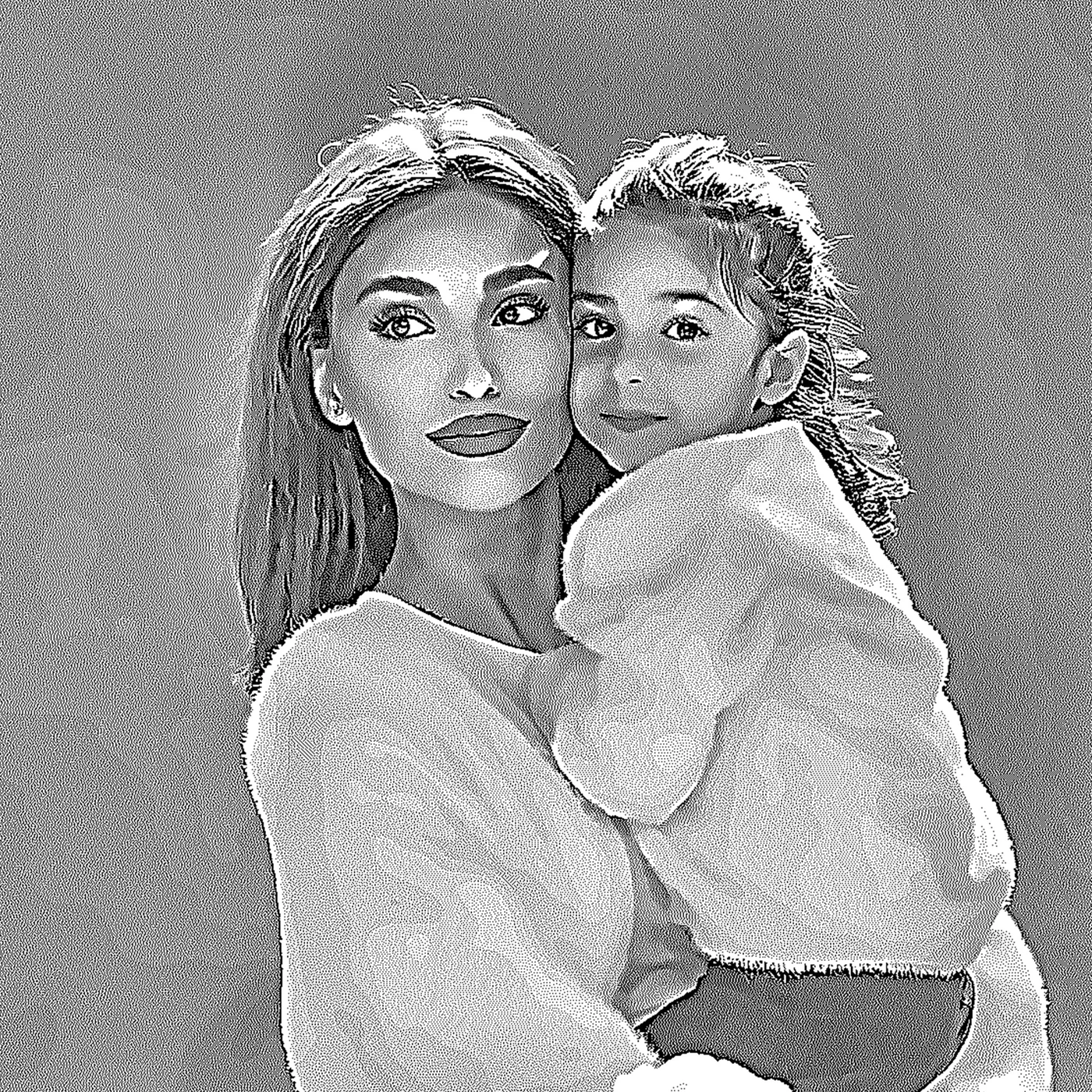
Wähle das Material, und Photo Studio bereitet das Foto genau für diese Oberfläche vor: Tonwerte, Punktmuster und Details. Zieh die Linie, um dein Foto mit dem zu vergleichen, was der Laser bekommt.

Läuft auf deinem Computer. Fotos werden nie hochgeladen.

Originalfoto einer Mutter mit ihrer TochterDasselbe Foto, für die Gravur vorbereitetDein FotoFür den Laser
12Materialprofile
10Punktmuster plus Graustufen
64Regler in zehn durchsuchbaren Gruppen
0verirrte Punkte in Weiß, in 168 Tests

Was es für dich tut.

  1. Material

    Wähle das Material. Photo Studio stellt den Rest ein.

    Birke, Nussbaum, Schiefer, Glas, Acryl, Kunststoff, eloxiertes Aluminium, Edelstahl oder Leder. Tonwerte, Kontrast und Punktstruktur starten passend für die Oberfläche, helle Motive auf dunklem Grund werden für dich invertiert, und die Engine weiß, ob ein CO2- oder ein Faserlaser arbeitet. Metall geht auch mit Diodenlasern.

  2. Porträts

    Gesichter bleiben Gesichter.

    Die Vision Engine schützt Augen, Lippen, Haare und Konturen und beruhigt Haut und Hintergrund lokal, damit aus einem Porträt kein Rauschen wird. Der Look „Klar“ liefert mit einem Klick ruhigere Haut, hellere Mitteltöne und klarere Augen.

  3. Saubere Weißflächen

    Weiß bleibt weiß.

    Weiße Bereiche deines Fotos brennen nie: null verirrte Punkte in 168 Kombinationen aus Material und Ziel. Fast weiße Bereiche hinterlassen keinen leichten grauen Schleier mehr auf dem Material.

  4. Datenschutz

    Deine Fotos verlassen nie deinen Computer.

    Alles läuft lokal. Kein Upload, keine Abrechnung pro Bild, und es funktioniert ohne Internet, auch am Marktstand.

  5. Rezepte

    Einmal einstellen. Für immer wiederholen.

    Material, Look, jede Feineinstellung und die Laserwerte als benanntes Rezept gespeichert und live an Referenzporträts geprüft. Ein Rezept speichert Einstellungen, nie das Foto, du kannst es also gefahrlos teilen. Batch Processing wendet dasselbe Rezept in einem Durchgang auf einen ganzen Satz Fotos an.

So funktioniert es.

Fünf Schritte vom Handyfoto zu einem Bild, das der Laser gut brennen kann.

Material und Laser wählen.

Birke, Schiefer, Leder, Glas, Acryl, eloxiertes Aluminium, Stahl und mehr, für CO2, Faser oder Diode. Die Smart Engine stellt Tonwerte und Punktstruktur für diese Kombination ein.

  • Weiß bleibt weiß. Keine verirrten Punkte in weißen Bereichen, gemessen über 168 Kombinationen aus Material und Ziel.

Vergleichen, bevor du brennst.

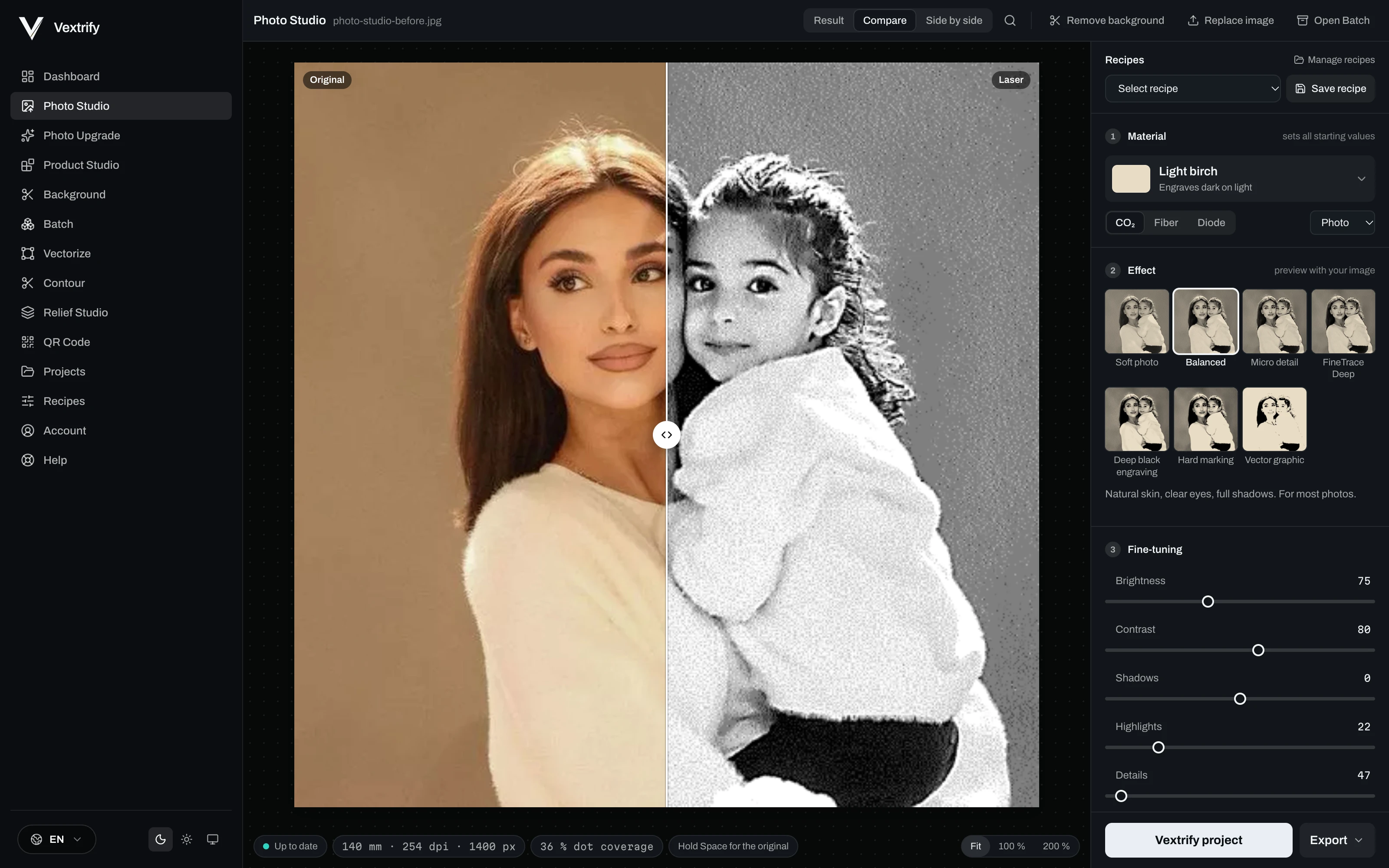
Zieh die Linie im Bild: links das Foto, rechts das, was an den Laser geht. Zoome auf die echten Punkte, halte die Leertaste für das Original.

  • Live-Werte. Größe, DPI und Punktdeckung bei jeder Änderung.

Effekte an deinem eigenen Foto.

Weiches Foto, Ausgewogen, Feinste Details, Tiefe Schwarzgravur, Harte Markierung und Vektorgrafik, jeweils am geladenen Bild als Vorschau.

  • Feinabstimmung. Helligkeit, Kontrast, Tiefen, Lichter und Details, ohne dass der Effekt verschwindet.

64 Regler in 10 Gruppen.

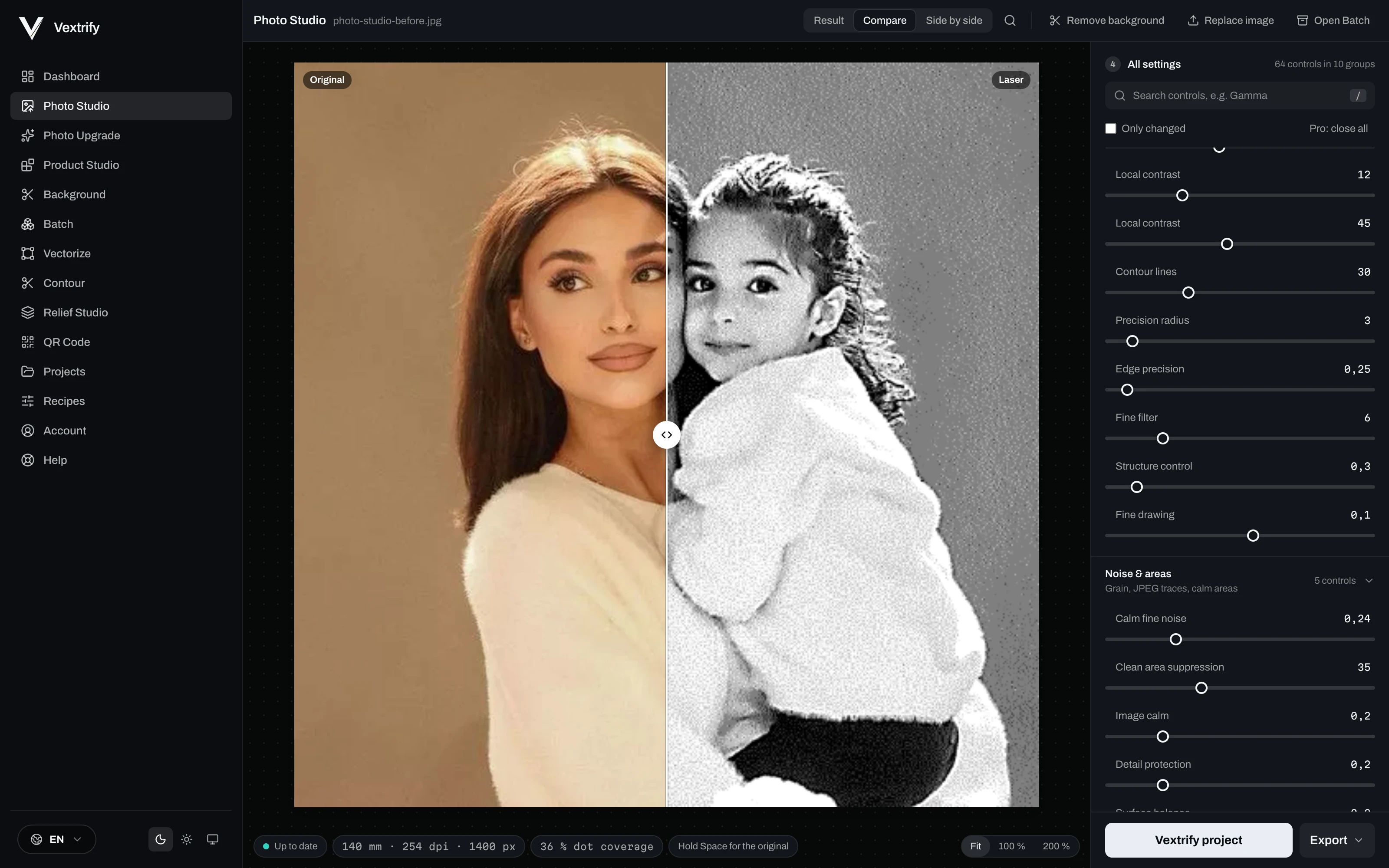
Wenn du alles willst: Licht und Kontrast, Details und Schärfe, Rauschen und Flächen, Tonstufen, Punktmuster, Gesicht und Hintergrund, Größe und Auflösung, Laserwerte und Export.

  • Durchsuchbar. Tippe „Gamma“ und der Regler ist da. Zeig nur, was du geändert hast.
  • Trotzdem aufgeräumt. Jede Gruppe bleibt zu, bis du sie öffnest.

Den Look behalten.

Speichere ihn als Rezept mit Referenzbildern und nutze ihn beim nächsten Auftrag.

  • Batch. Ein Rezept, viele Fotos, ein Export.
  • Weitere Bildwerkzeuge. Strichzeichnung, Freisteller, Verbesserung für schwache Fotos.
Vextrify Photo Studio im Vergleichsmodus mit Material, Effektvorschauen und Feinabstimmung
Vextrify Photo Studio mit geöffneten Alle Einstellungen: 64 Regler in 10 Gruppen, durchsuchbar

Vom Foto zum laufenden Laser.

1

Rechtsklick auf das Foto.

In Laser Control öffnest du jedes Bild auf dem Arbeitsfeld in Photo Studio. Kein Export, kein zweites Programm.

2

Vorbereiten.

Material, Look, Vergleich. Die Vorschau zeigt genau das, was der Laser gravieren wird.

3

Übernehmen und zurück.

Das Bild kehrt an dieselbe Stelle zurück, mit gleicher Größe, Drehung, Ebene und Leistung und mit dem Punktmuster, das du gewählt hast. Nichts geht verloren: Öffne es später wieder und bearbeite weiter.

Du arbeitest mit anderer Software? Exportiere ein PNG, ein SVG, ein LightBurn-Paket oder ein EZCAD-Paket mit den passenden Werten.

Jede Einstellung, wenn du sie brauchst.

Einfach anfangen. Eine Gruppe öffnen, wenn du mehr willst.

Bild laden

Der Ausgangspunkt jeder Bearbeitung — ein Quellbild im Original-Vorschaufenster.

Bild hochladen
Öffnet die Dateiauswahl für ein Foto vom Gerät.
Datei per Drag-and-drop
Auf dem Desktop kann eine Bilddatei direkt auf das Fenster gezogen werden, um sie zu laden.
Original
Zeigt das unbearbeitete Ausgangsbild zum Vergleich neben dem Laser-Output.
Rezept Builder — Oberfläche, Bildtyp, Ziel

Die drei Grundentscheidungen, aus denen die Engine automatisch passende Tonwert-, Schärfe- und Punktmuster-Voreinstellungen ableitet. Jede Änderung setzt die Profi-Regler auf die material- und zielspezifischen Startwerte zurück.

Oberfläche
Wählt das Werkstückmaterial: Birke hell, Walnuss dunkel, Schiefer dunkel, Glas klar, Glas satiniert, Acryl klar, Acryl dunkel/farbig, Kunststoff hell, Kunststoff dunkel, Alu eloxiert, Edelstahl oder Leder. Metall lässt sich auch mit Diodenlasern bearbeiten; Oberflächen, die hell auf dunkel gravieren, werden automatisch invertiert („Gravur hell auf dunkel · invertiert“). Bestimmt automatisch, ob CO₂- oder Faserlaser-Verhalten zugrunde gelegt wird, sowie Helligkeits-, Kontrast- und Gamma-Startwerte.
Bildtyp
Beschreibt die Bildstruktur der Quelle: Foto (tonale Abstufung, Hauttöne geschützt) oder Strichzeichnung (harte Schwarz/Weiß-Kante, kein Hautschutz; geschlossene, abgerundete Linien, wird lokal berechnet). Steuert, wie stark Hauttöne geschont, Kanten verschärft und lokale Kontraste betont werden.
Ziel
Bestimmt den Gravur-Charakter: Ausgewogen (ruhiger, materialsicherer Standard), Tiefe Schwarzgravur (hoher Kontrast, kräftiges Schwarz), Feine Kontur tief (dichte, hochauflösende Kontur), Feinste Details (ultrafeine Textur), Weiches Foto (sanfter Verlauf) oder Harte Markierung (technisch-scharfe Schwellwert-Anmutung).
Rezept-Zusammenfassung
Zeigt die aktuelle Kombination aus Oberfläche, Bildtyp und Ziel als kompakte Statuszeile an.
Rezepte — speichern, laden, eigene Bezeichnungen

Ein Rezept speichert ausschließlich Verarbeitungsentscheidungen (Oberfläche, Bildtyp, Ziel, Profi-Regler, Bildvorbereitung, Produktions- und Exportwerte) — kein Bild. Die vollständige Verwaltung mit Import/Export liegt unter „Rezepte verwalten“.

Rezeptname
Freier Name für das aktuelle Rezept, z. B. „Edelstahl Portrait Fein“.
Rezept speichern / Rezept aktualisieren
Speichert die aktuelle Einstellung unter dem eingegebenen Namen oder überschreibt das geladene Rezept.
Als neues Rezept
Sichert die aktuelle Einstellung zusätzlich unter einem neuen, eindeutigen Namen, ohne das geladene Rezept zu verändern.
Eigene Namen (Oberfläche / Bildtyp / Ziel)
Optionale, frei wählbare Anzeigenamen für dieses Rezept — etwa um intern einen kundenspezifischen Materialnamen zu verwenden, statt der Standardbezeichnung.
Rezept laden
Lädt ein gespeichertes Rezept inklusive aller Regler, Bildvorbereitung, Produktions- und Exportwerte.
Referenzbilder
Im Rezept-Werkzeug siehst du helles Porträt, dunkles Porträt und optional dein eigenes Bild live — jede Änderung wirkt sofort. Anklicken vergrößert.
Rezepte verwalten
Öffnet die vollständige Rezeptverwaltung (Liste, Umbenennen, Löschen, Import/Export) unter /app/profiles.
Jobs — schnelles Sichern eines Arbeitsstands

Ein Job speichert den Produktionszustand: Quellbild, verarbeitetes Ergebnis, zugehöriges Rezept und Exporthistorie.

Jobname
Freier Name für den gespeicherten Arbeitsstand, z. B. „Kundenfoto Edelstahl“.
Job speichern
Sichert Quellbild, aktuellen Laser-Output und das verwendete Rezept als wiederaufrufbaren Job.
Verwalten
Öffnet die vollständige Job-/Projektverwaltung unter /app/projects.
Produktion & Export

Diese Werte werden mit dem Rezept gespeichert und direkt in LightBurn- und EZCAD-Pakete geschrieben — so bleiben Speed, Power und Punktmuster zwischen Photo Studio und Maschinensoftware konsistent.

Speed
Vorschau-Verfahrgeschwindigkeit für das Exportpaket.
Max Power
Obere Leistungsgrenze, die in Exportpaketen und der Punktmuster-Vorschau berücksichtigt wird.
Min Power
Untere Leistungsgrenze für die Graustufen-PWM-Vorschau und den Export.
Durchgänge
Anzahl der Gravurdurchgänge, die in das Exportpaket geschrieben wird.
Linienabstand
Abstand der Gravurlinien; mit DPI koppelbar (siehe „DPI mit Line Interval koppeln“).
Frequency
Pulsfrequenz für Faserlaser-Exportpakete.
Air Assist
Schaltet die Air-Assist-Markierung im Exportpaket ein oder aus.
LightBurn Punktmuster
Wählt, welches Dithering-Verfahren (Stucki, Jarvis, Floyd, Atkinson, Threshold oder None) im LightBurn-Export hinterlegt wird.
Standard Exportziel
Legt das voreingestellte Zielformat fest: Vextrify Projekt, LightBurn, EZCAD oder Generic.
PNG / SVG / LightBurn Projekt / Parameter JSON / Readme / EZCAD Notes einschließen
Sechs Schalter, die bestimmen, welche Dateien das Exportpaket zusätzlich enthält.
Alle Einstellungen — 64 Regler in 10 Gruppen

Unter „Alle Einstellungen“ findest du jeden Regler in zehn Gruppen: Licht & Kontrast, Details & Schärfe, Rauschen & Flächen, Tonwerte, Punktraster, Gesicht & Hintergrund, Größe & Auflösung, Laser-Werte für den Export, Rezept & Projekt und Export-Dateien.

Regler suchen
Das Suchfeld findet einen Regler direkt, z. B. „Gamma“.
Nur geänderte
Zeigt nur die Regler, die von den Startwerten abweichen; ein Punkt markiert abweichende Regler.
Profi: alle öffnen / alle schließen
Klappt alle Gruppen auf oder zu. Doppelklick auf einen Regler setzt ihn zurück.
Look „Klar“
Ruhigere Haut, hellere Mitteltöne, klarere Augen; nutzt eine feine Streuung (Stipple) und Ton pro Bildbereich.
Profi Regler — Gravur-Tonwert-Engine

Die Hauptregler für das Gravurergebnis. Jede Änderung aktualisiert die Laser-Output-Vorschau automatisch nach kurzer Verzögerung — der „Verarbeitung starten“-Button bleibt für eine sofortige, vollständige Neuberechnung verfügbar.

Automatische Tonführung
Lässt die Engine Tonwerte automatisch an Material und Ziel anpassen, statt feste Werte zu erzwingen.
Tiefenpunkt / Lichtpunkt
Setzt den dunkelsten bzw. hellsten Tonwert, der im Bild noch als Schwarz bzw. Weiß behandelt wird.
Schwarzstärke
Verstärkt, wie kompromisslos dunkle Bereiche ins Schwarz gedrückt werden.
Weißruhe
Glättet helle Flächen, damit sie ruhiger und gleichmäßiger wirken.
Tontrennung
Steuert, wie deutlich sich benachbarte Grauwerte voneinander abheben.
Helligkeit
Hebt oder senkt den gesamten Tonwertbereich des Bildes.
Kontrast
Spreizt oder staucht den Abstand zwischen hellen und dunklen Bereichen.
Lokaler Kontrast
Betont feine Strukturunterschiede innerhalb von Bildbereichen, ohne den Gesamtkontrast zu verändern.
Schärfe / Kanten
Hebt Kantenübergänge hervor, damit Konturen klarer graviert werden.
Punktdichte
Beeinflusst, wie dicht die Gravurpunkte im Punktmuster gesetzt werden.
Punktgröße
Verändert die wahrgenommene Größe der einzelnen Gravurpunkte.
Punktauflösung
Erhöht die interne Subpixel-Auflösung des Punktmusters für feinere Übergänge.
Materialausgleich
Gleicht den typischen Dot-Gain (Punktverlauf) des gewählten Materials aus, damit das Ergebnis nicht zu kräftig oder zu schwach gerät.
Schwellwert
Setzt den Umschlagpunkt für reinen Schwarz/Weiß-Schwellwert-Modus.
Gamma
Verschiebt die Tonwertkurve nichtlinear, um Mitteltöne aufzuhellen oder abzudunkeln.
Schatten Steuerung
Hellt oder vertieft gezielt die dunkelsten Bildbereiche, ohne den Rest des Tonwerts zu verschieben.
Highlight Schutz
Verhindert, dass sehr helle Bereiche beim Gravieren ihre Zeichnung verlieren.
Radius erweitern / Wirkung verstärken / Feinrauschen beruhigen
Drei Regler für die feine Detailverstärkung: Wirkradius, Stärke der Detailbetonung und Beruhigung von Bildrauschen.
DPI
Legt die Ausgabeauflösung in Punkten pro Zoll fest.
Ausgabegröße mm
Physische Breite des Gravurausgangs in Millimetern.
DPI mit Line Interval koppeln
Verknüpft DPI und Linienabstand, sodass eine Änderung der einen Größe die andere automatisch nachführt.
Punktmuster
Wählt aus zehn Punktmustern plus Graustufen, wie Töne in Gravurpunkte umgesetzt werden: Schwellwert, Geordnet, Floyd-Steinberg, Jarvis, Stucki, Atkinson, Halbton, Newsprint, Sketch und Blue Noise (organisches Punktmuster), oder Graustufen ohne Punktmuster. Dieselbe Wahl wird beim Zurücksenden an Laser Control übernommen.
Invertieren
Kehrt Hell und Dunkel im Ergebnis um — z. B. für negative Gravur auf transparenten Materialien.

Bildvorbereitung — Vision Engine

Feinabstimmung der Gravursignatur, bevor das Bild ins Punktmuster umgewandelt wird, ohne interne Verarbeitungsschritte offenzulegen.

Vision Engine
Auto, Aktiv oder Aus — steuert, ob die motivbewusste Bildanalyse für Porträts automatisch greift, erzwungen oder deaktiviert wird. Schützt Augen, Lippen, Haare und Konturen und beruhigt Haut und Hintergrund lokal.
Bildruhe
Reduziert sichtbare Kompressions- und Sensorartefakte im Quellbild.
Detailschutz
Bewahrt feine Strukturen vor dem Glätten, etwa Haarsträhnen oder Stoffmuster.
Flächenberuhigung
Glättet großflächige, gleichmäßige Bereiche wie Hintergründe, ohne Kanten zu verwischen.
Strukturführung
Steuert, wie stark feine Bildstrukturen vor dem Punktmuster betont werden.
Feinzeichnung
Fügt zusätzliche feine Textur hinzu oder reduziert sie, je nach gewünschtem Materialeindruck.
Präzisionsradius / Kantenpräzision / Feinfilter
Drei Regler für die Kantenschärfung: Wirkradius, Stärke und ein Schwellwert, ab dem schwache Kanten ignoriert werden.
Tonwertführung
Steuert, wie stark die automatische Tonwertkurve in die Mitteltöne eingreift.
Tiefenführung / Lichterführung
Zwei zusätzliche Regler, die gezielt die dunkelsten bzw. hellsten Bildbereiche vor dem Punktmuster anpassen.
Laser-Output-Vorschau

Das zentrale Vorschaufenster — zeigt exakt, was der Laser gravieren wird, nicht nur eine Bildschirm-Annäherung.

Verarbeitung starten
Berechnet den Laser-Output sofort und vollständig neu, unabhängig von der automatischen Live-Vorschau.
Ergebnis / Vergleich / Nebeneinander
Drei Ansichten auf der Arbeitsfläche: nur das Laser-Ergebnis, ein Schieberegler zwischen Original und Ergebnis, oder beide Bilder nebeneinander. Leertaste halten zeigt kurz das Original.
Lupe
Zeigt die echten Laserpunkte in 1:1 (Taste L).
Vergrößern
Wechselt in den Zoom-Modus: großflächige Vollbildvorschau mit Mausrad-Zoom und Ziehen zum Verschieben.
1:1
Im Zoom-Modus: zeigt die Vorschau in echter Pixelauflösung (kein Browser-Skalieren, damit das Punktmuster nicht verwischt erscheint).
Reset
Setzt Zoom-Stufe und Bildausschnitt im Zoom-Modus zurück.
Zurück / Esc
Verlässt den Zoom-Modus.
Exportieren

Mehrere Exportwege für unterschiedliche Zielsysteme — alle nutzen denselben verarbeiteten Laser-Output.

PNG exportieren
Lädt das verarbeitete Bild als PNG-Datei herunter.
SVG Vector
Exportiert das aktuelle Ergebnis als Schwellwert-Vektor-SVG, z. B. für Vektorschnitt-Workflows.
Vextrify Projekt
Lädt ein vollständiges Produktionspaket im Vextrify-Format herunter (PNG, Parameter, Readme).
LightBurn ZIP
Lädt ein Paket mit PNG, SVG, LBRN2-Projektdatei, Parameter-JSON, Readme und Bridge-Manifest für LightBurn.
EZCAD Paket
Lädt Raster/Vektor-Daten plus Operator Notes (Speed, Power, Frequency, Durchgänge) für EZCAD-gesteuerte Faserlaser.
Batch öffnen
Springt zur Batch-Verarbeitung unter /app/batch, um dasselbe Rezept auf mehrere Bilder anzuwenden.
Rückgabe an Laser Control / Artboard

Wird Photo Studio aus Laser Control oder dem Artboard heraus geöffnet (Bild bearbeiten), erscheint diese Leiste oben. Die Bearbeitung bleibt nicht-destruktiv — Quellbild, Rezept und Ergebnis bleiben für späteres erneutes Bearbeiten verknüpft.

← Zurück
Kehrt ohne Übernahme der Änderungen zum ursprünglichen Bildobjekt zurück.
Übernehmen & zurück
Schickt das fertig verarbeitete Bild samt gewähltem Punktmuster an das ursprüngliche Objekt zurück und übernimmt Platzierung, Skalierung, Drehung, Ebene, Farbe sowie Min-/Max-Power. Erst aktiv, sobald das Bild verarbeitet wurde.
Komplette Funktionsreferenz

Fragen.

Warum sehen meine Fotogravuren matschig aus?

Meist, weil die hellen Bereiche nicht wirklich weiß sind und trotzdem brennen. In Photo Studio bleiben weiße Bereiche des Fotos unberührt: null gebrannte Punkte in 168 Kombinationen aus Material und Ziel.

Kann ich eigene Rezepte für meinen Laser anlegen?

Ja. Oberfläche, Bildtyp, Ziel und jede Feineinstellung werden zusammen als benanntes Rezept gespeichert. Beim nächsten Auftrag ist es ein Klick, und Batch Processing wendet dasselbe Rezept in einem Durchgang auf einen ganzen Satz Fotos an.

Brauche ich dafür Internet?

Nein. Photo Studio läuft auf deinem Computer. Deine Fotos werden nie hochgeladen, und es gibt keine Abrechnung pro Bild.

Probier es an deinem eigenen Foto aus.