
Alle WerkzeugeContour Studio

Motivkante rein. Schnittpfad raus.

Contour Studio liest den Umriss aus deinem Bild und macht daraus einen sauberen Schnittpfad in der gewählten Größe. Behalte die Löcher, füge einen Schnittrand hinzu und sende den Pfad an den Laser oder lade ihn herunter.

Läuft auf deinem Computer. Deine Bilder werden nie hochgeladen.
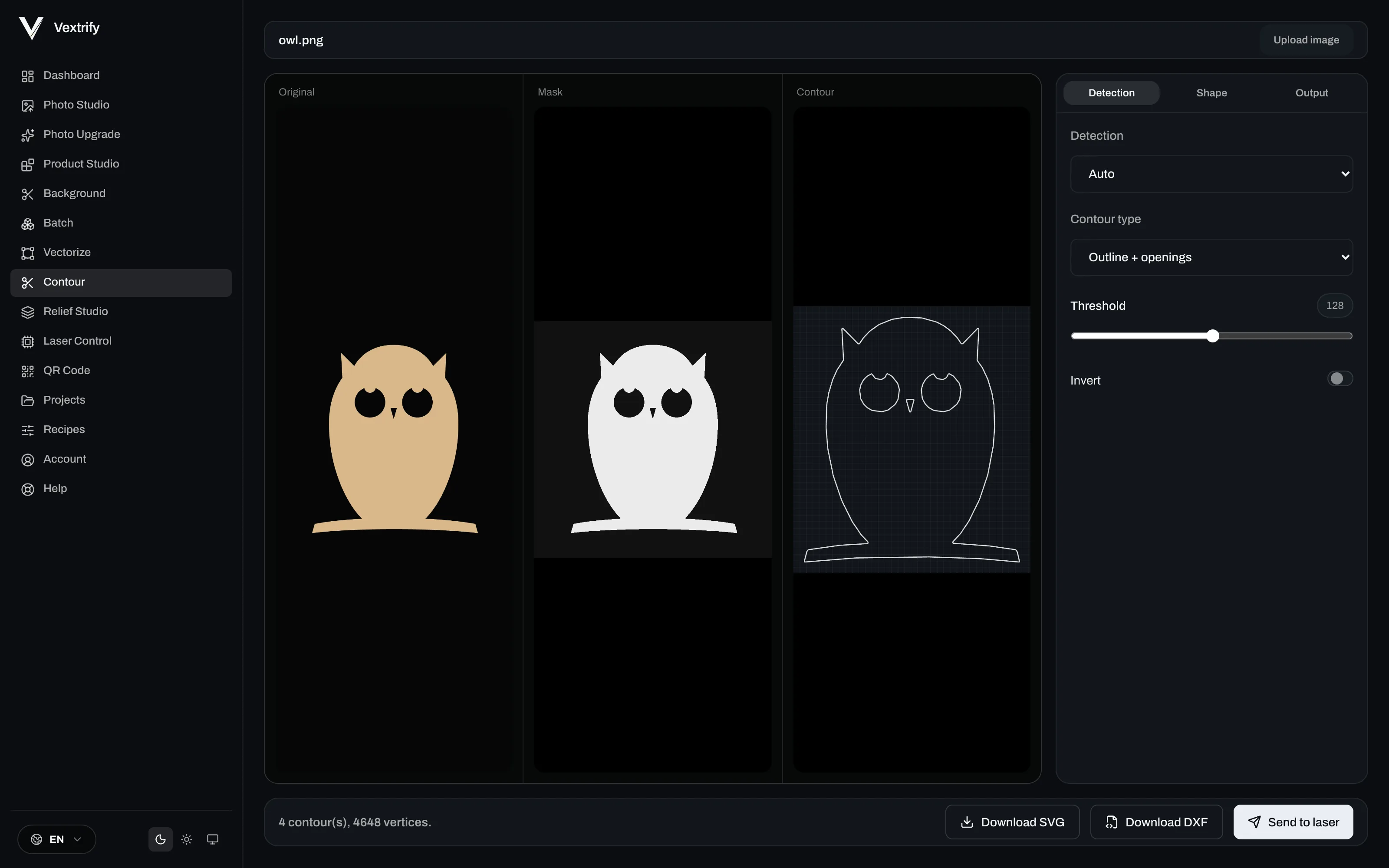
Vextrify Contour Studio zeigt ein Eulenmotiv, seine Maske und den nachgezeichneten Schnittpfad nebeneinander
3Konturtypen
3Erkennungsmodi
3Live-Vorschauen: Original, Maske, Kontur
2Dateiformate: SVG und DXF

Was es für dich tut.

  1. Erkennung

    Umrisse aus dem Bild selbst.

    Transparente PNGs nutzen ihre Transparenz. Einfache Bilder nutzen Hell und Dunkel. Auto wählt das Passende, und Invertieren übernimmt ein dunkles Motiv auf hellem Grund. Kein Nachzeichnen von Hand.

  2. Konturtyp

    Behalte, was du willst.

    Nur der Umriss, Umriss plus Öffnungen, damit Löcher bleiben, oder alle Details einschließlich getrennter Teile. Ein Filter für kleine Fragmente wirft die Fleckchen weg.

  3. Rand

    Ein Schnittrand, den du siehst.

    Der Randversatz vergrößert oder verkleinert den Pfad in kleinen Schritten. Schwellwert und Weichzeichnung entscheiden, was als Motiv gilt.

  4. Saubere Pfade

    Weiche Kurven, scharfe Ecken, wo du sie willst.

    Glättung, Vereinfachen, Kantenfluss und Kurve ergeben einen Pfad mit weniger Punkten. Ecken schützen hält spitze Formen spitz.

  5. Vorschau

    Drei Bilder auf einmal.

    Original, Maske und die fertige Kontur nebeneinander, aktualisiert, während du einen Regler bewegst. Warnungen sagen dir, wenn fast nichts oder fast alles erkannt wurde.

  6. Ausgabe

    Originalgröße, zum Laser oder in eine Datei.

    Stell die Breite in Millimetern ein, die Höhe folgt. Sende den Pfad als Schnittvektor an Laser Control oder lade SVG oder DXF herunter.

So funktioniert es.

Vier Schritte von einem Bild zu einem Schnittpfad.

Bild laden.

Wähle eine Datei. Große Bilder werden für dich verkleinert, mit einem Hinweis.

  • Drei Ansichten. Original, Maske und Kontur erscheinen zusammen.

Erkennung und Konturtyp wählen.

Auto, Transparenz oder Helligkeit. Umriss, Umriss plus Öffnungen oder alle Details.

  • Löcher bleiben. Umriss plus Öffnungen behält die Augen der Eule als eigene Schnittlinien.

Den Schnittpfad lesen.

Das Konturfenster zeigt genau das, was exportiert wird, auf einem Raster gezeichnet.

  • Statuszeile. Anzahl der Konturen und Punkte, dazu Warnungen.

Die Kante feinabstimmen.

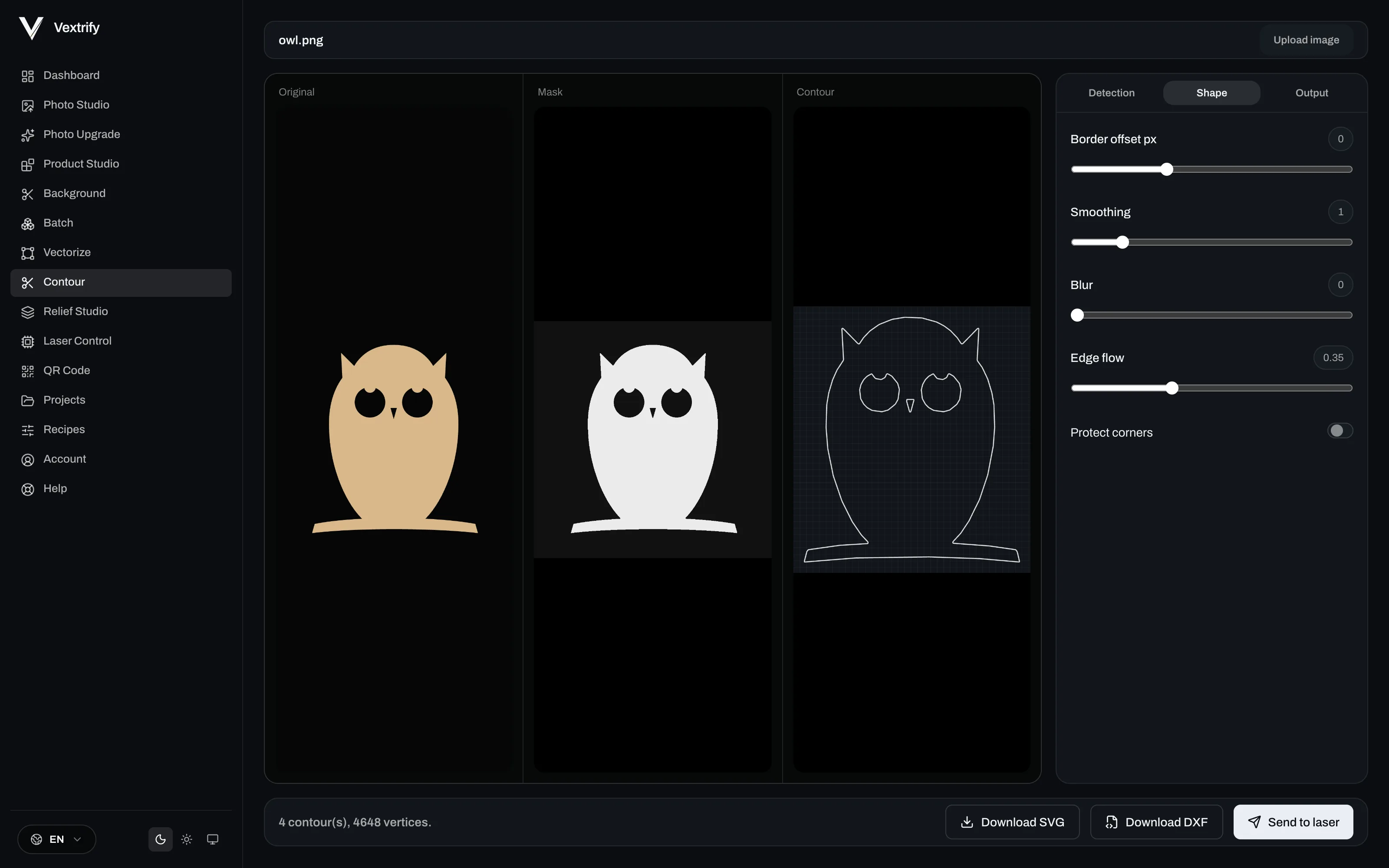
Randversatz, Glättung, Weichzeichnung, Kantenfluss und Ecken schützen.

  • Rand. Ein positiver Versatz vergrößert den Schnittpfad.

Senden oder herunterladen.

Lade SVG oder DXF herunter oder sende den Pfad an den Laser.
  • Originalgröße. Stell die Breite in Millimetern im Reiter Ausgabe ein.
Contour Studio, Reiter Erkennung, mit der Eule, ihrer Maske und dem Schnittpfad einschließlich der Augenöffnungen
Contour Studio, Reiter Form, mit Randversatz, Glättung, Weichzeichnung, Kantenfluss und Ecken schützen

Vom Bild zur Schneidebene.

1

Rechtsklick auf das Bild.

In Laser Control öffnest du ein Bild vom Arbeitsfeld in Contour Studio.

2

Nachzeichnen.

Erkennung, Konturtyp, Rand und Glättung, mit der Kontur live im Bild.

3

Übernehmen und zurück.

Der Schnittpfad kehrt als Schnittvektor in der Größe des Originals zum Bildobjekt in Laser Control zurück.

Du arbeitest mit anderer Software? Lade den Schnittpfad als SVG in Originalgröße herunter, oder als DXF für CAD- und Lasersoftware.

Jede Einstellung, wenn du sie brauchst.

Einfach anfangen. Eine Gruppe öffnen, wenn du mehr willst.

Bild laden

Ausgangspunkt jeder Konturberechnung — ein Bild im Vorschaufenster „Original“.

Bild hochladen
Öffnet die Dateiauswahl für ein Bild vom Gerät (PNG, JPEG o. Ä.). Das Bild wird vor der Verarbeitung automatisch auf ein verarbeitbares Maß verkleinert, falls es zu groß ist — eine Hinweismeldung zeigt das an.
Übernahme aus Laser Control
Wird Konturschnitt aus dem Laser-Arbeitsbereich heraus geöffnet (Bildobjekt → Kontur), lädt das Tool das Quellbild automatisch aus der Übergabe und übernimmt die Einfügegröße aus den Maßen des Original-Objekts.
Erkennung

Bestimmt, welcher Bildkanal als Grundlage für die Vordergrund-Maske dient.

Auto
Lässt das Tool selbst entscheiden: Erkennt es einen sinnvollen Alpha-Kanal (ein teilweise transparentes Bild mit erkennbarem Vordergrund), wird Alpha/Transparenz verwendet — sonst Helligkeit.
Alpha / Transparenz
Erzwingt die Maskenerkennung über den Alpha-Kanal. Geeignet für freigestellte PNGs mit transparentem Hintergrund.
Helligkeit
Erzwingt die Maskenerkennung über die Bildhelligkeit (Luminanz). Geeignet für Bilder ohne Transparenz mit klarem Hell-Dunkel-Kontrast zwischen Motiv und Hintergrund.
Konturtyp

Legt fest, welche der erkannten Teilkonturen am Ende im Schnittpfad landen.

Außenlinie
Behält nur die größte erkannte Kontur — die äußere Silhouette des Motivs. Innenkonturen (Löcher, Details) werden bewusst ignoriert und intern aufgefüllt.
Außenlinie + Öffnungen
Behält die äußere Silhouette und zusätzlich alle inneren Konturen, die geometrisch innerhalb der Außenlinie liegen (z. B. Löcher oder Aussparungen im Motiv).
Alle Details
Behält jede erkannte Teilkontur im Bild, auch getrennte, nicht zusammenhängende Motivteile.
Maskenaufbereitung

Regler, die die binäre Vordergrund-Maske formen, bevor sie zu Polygonen nachgezeichnet wird. Jede Änderung aktualisiert die Vorschau nach kurzer Verzögerung automatisch.

Threshold
Schwellwert (0–255), ab dem ein Pixel als Vordergrund zählt — im Alpha-Modus bezogen auf die Deckkraft, im Helligkeitsmodus auf die Helligkeit.
Border Offset px
Verschiebt die Maskenkante nach außen (positive Werte) oder innen (negative Werte), in Pixeln der internen Arbeitsauflösung. Positive Werte vergrößern den erkannten Vordergrund, negative verkleinern ihn.
Blur
Weicht die Maskenkante vor dem Schwellwertvergleich an, um Rauschen und harte Treppenkanten in der Quelle zu glätten.
Invertieren
Kehrt um, was als Vordergrund gilt — z. B. wenn das Motiv im Quellbild dunkel auf hellem Grund liegt statt umgekehrt, oder bei vertauschter Alpha-Logik.
Pfadaufbereitung

Regler, die bestimmen, wie aus der Maske ein sauberer, gravierbarer Vektorpfad wird.

Smoothing
Glättet die Maske über mehrere Öffnen/Schließen-Durchgänge (morphologisch), bevor sie nachgezeichnet wird — reduziert Treppenstufen und kleine Rauschinseln in der Kontur.
Min. Points
Mindestanzahl an Eckpunkten, die eine Teilkontur haben muss, um übernommen zu werden. Kleinere, vermutlich unerwünschte Fragment-Konturen werden darunter verworfen.
Simplify
Pfadvereinfachung (Toleranz): reduziert die Anzahl der Ankerpunkte im finalen Pfad, ohne die Form wesentlich zu verändern — höhere Werte ergeben einfachere, aber ungenauere Pfade.
Kantenfluss
Steuert, wie stark die Kontur zwischen den Eckpunkten geglättet wird (0 = kantiger, 1 = fließender Verlauf), nach der Vereinfachung.
Curve
Bestimmt, wie stark der finale SVG-Pfad mit Kurvensegmenten statt geraden Liniensegmenten gezeichnet wird — 0 erzeugt einen reinen Polygonzug, höhere Werte runden die Übergänge im Pfad selbst (nicht nur visuell) ab.
Ecken schützen
Verhindert, dass scharfe, bewusst gesetzte Ecken durch das Glätten (Kantenfluss) abgerundet werden — wichtig bei Motiven mit gewollten spitzen Kanten.
Ausgabegröße

Bestimmt die physische Größe, mit der der Schnittpfad exportiert oder ins Artboard übernommen wird.

Einfügegröße mm
Physische Breite des Ausgabepfads in Millimetern. Die Höhe wird automatisch im Seitenverhältnis des Quellbilds mitberechnet.
Vorschau

Drei Vorschaufenster zeigen die Verarbeitungsstufen nebeneinander — keine separaten Schalter, alle drei sind immer sichtbar.

Original
Zeigt das geladene, intern auf Arbeitsgröße angepasste Quellbild unverändert.
Maske
Zeigt die berechnete binäre Vordergrund-Maske nach Threshold, Blur, Border Offset und Smoothing — schwarz/dunkel = Vordergrund, hell = Hintergrund.
Kontur
Zeigt den final berechneten Schnittpfad als Linienzeichnung auf Rasterhintergrund — exakt das, was beim Export bzw. Übergeben ins Artboard verwendet wird.
Statuszeile
Zeigt unter den Reglern die Anzahl erkannter Konturen und Punkte, oder eine Fehler-/Hinweismeldung, falls keine Kontur berechnet werden konnte.
Warnhinweise
Erscheinen unterhalb der Statuszeile, z. B. wenn sehr wenig oder fast die gesamte Fläche als Vordergrund erkannt wurde, wenn sehr viele Einzelkonturen entstanden sind, oder wenn kleine Konturen automatisch entfernt wurden.
Exportieren

Lädt den aktuellen Schnittpfad als Datei herunter — unabhängig vom Artboard oder Laser.

SVG herunterladen
Lädt den Schnittpfad als SVG-Datei mit den in „Einfügegröße mm“ definierten physischen Maßen herunter — offener Pfad mit Farbe/Stroke, gravur- bzw. schnittfertig für LightBurn & Co.
DXF herunterladen
Lädt denselben Pfad als DXF-Datei herunter — für CAD- und Lasersoftware, die DXF statt SVG erwartet.
An Laser oder Artboard übergeben

Diese Aktionen unterscheiden sich danach, wie Konturschnitt aufgerufen wurde. Kam das Bild aus Laser Control (Bildobjekt → Kontur), erscheint nur „Anwenden & zurück zum Laser“. Beim eigenständigen Aufruf über die Tool-Übersicht erscheinen stattdessen „Zum Laser senden“ und die drei Artboard-Optionen.

Anwenden & zurück zum Laser
Schickt den berechneten Pfad als Schnitt-Vektor zurück an das ursprüngliche Bildobjekt im Laser-Arbeitsbereich und kehrt automatisch dorthin zurück.
Zum Laser senden
Öffnet eine Bestätigung und legt den Pfad anschließend als neues Schnitt-Vektorobjekt direkt auf die Laser-Arbeitsfläche (/app/laser).
Als Cut-Layer ins Artboard
Fügt den Pfad als neuen Layer vom Typ „Schnitt“ (rote Vorschaufarbe) in das aktive Artboard-Projekt ein und platziert ihn — falls vorhanden — deckungsgleich über dem letzten Bildobjekt im Artboard.
Als Werkstückmaske
Fügt den Pfad ebenfalls als Cut-Layer ein, markiert das erzeugte Objekt zusätzlich als Werkstückmaske — Elemente außerhalb dieser Maske werden beim Artboard-Export ignoriert.
Als Vektorobjekt
Fügt den Pfad als neutrales Vektorobjekt (Gravurfarbe, Modus „Linie“) ohne Schnitt- oder Maskenrolle ins Artboard ein — für freie Weiterbearbeitung dort.
Komplette Funktionsreferenz

Fragen.

Muss ich mein Motiv von Hand nachzeichnen?

Nein. Contour Studio findet die Kante in deinem Bild, mit einem transparenten PNG oder an klarem Hell und Dunkel. Du stimmst sie mit wenigen Reglern fein ab.

Kann ich die Löcher im Inneren eines Motivs behalten?

Ja. Wähle Umriss plus Öffnungen, und die inneren Konturen bleiben erhalten, zum Beispiel die Augen einer Figur.

Brauche ich dafür Internet?

Nein. Contour Studio läuft auf deinem Computer, und deine Bilder werden nie hochgeladen.

Schneide um dein eigenes Motiv.