Alle WerkzeugeLaser Control

Jeder Laser. Eine App.

Vom Foto zum fertigen Teil ohne zweites Programm. Dioden-, CO2- und Faserlaser nebeneinander, jeder in einem eigenen Reiter. Die Kamera findet deine Rohlinge und füllt sie, Photo Studio ist einen Rechtsklick entfernt, und dein Handy behält jeden Job im Blick. Du siehst die echte Jobzeit vor dem ersten Brennen.

Der Laser läuft über die Desktop-App für macOS, Windows und Linux. An der Maschine funktioniert sie ohne Internet.

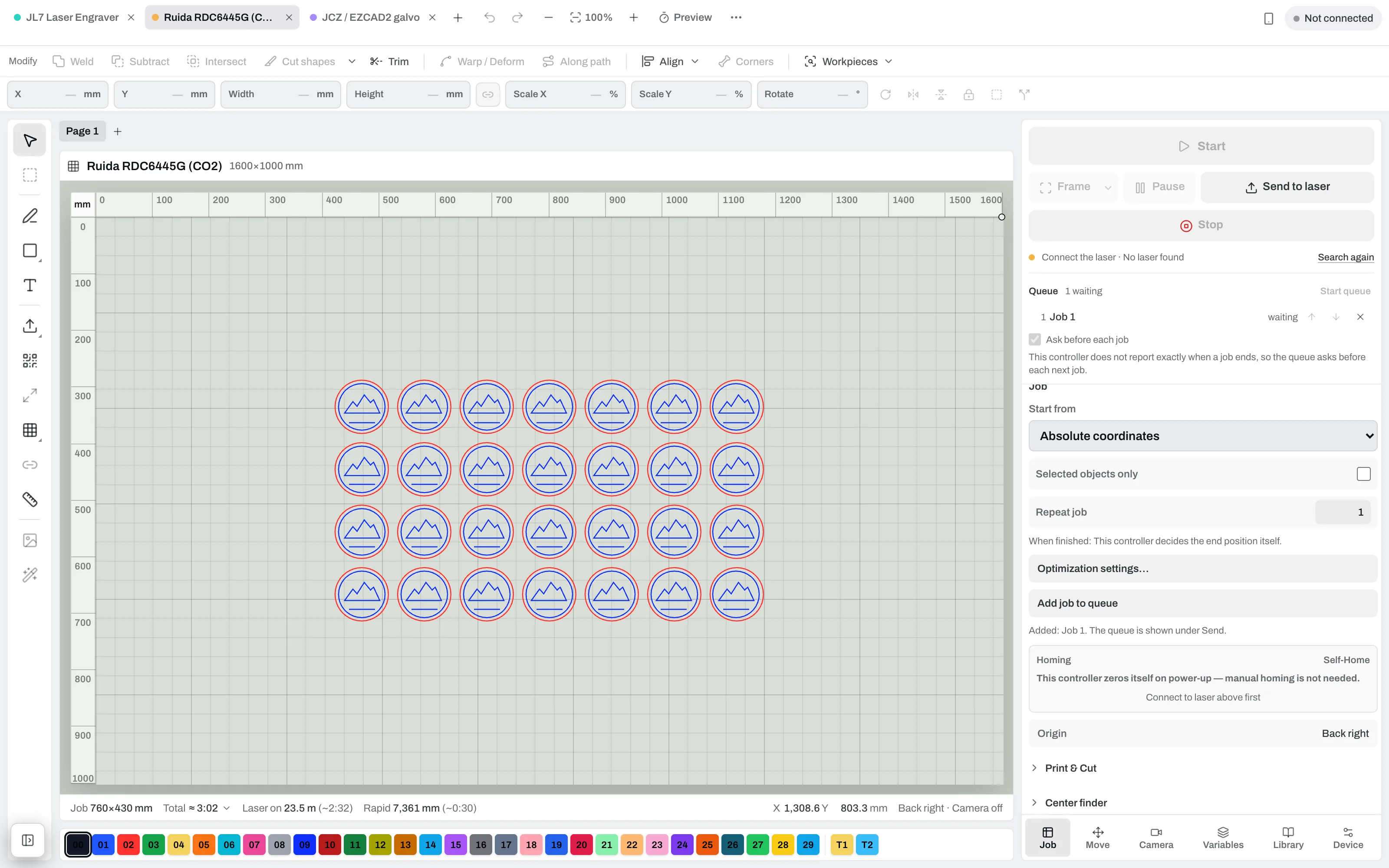
Vextrify Laser Control mit drei Laser-Reitern, einem CO2-Laserbett mit 28 Untersetzern und der Warteschlange
1 Klickfindet jeden Rohling auf dem Bett und füllt ihn
3 ArtenLasertypen in Reitern: Diode, CO2 und Faser
0Zusatzprogramme: Foto, Vektor, Relief und Laser in einer App
1 Handyüberwacht jeden Laser, mit Kamera und Stopp

Was es für dich tut.

  1. Mehrere Laser

    Drei Laser laufen. Ein Computer.

    Jeder Laser bekommt einen eigenen Reiter mit eigener Verbindung, Kamera, Kalibrierung, Warteschlange und eigenem Design. Laser an USB laufen gleichzeitig; über ein Netzwerk nehmen manche Steuerungen nur eine Verbindung auf einmal an, zum Beispiel ein Ruida über Ethernet. Stopp in einem Reiter stoppt nur diesen Laser, und der Job eines Reiters wartet nie auf einen anderen.

  2. Kamera

    Zwanzig Rohlinge. Ein Klick.

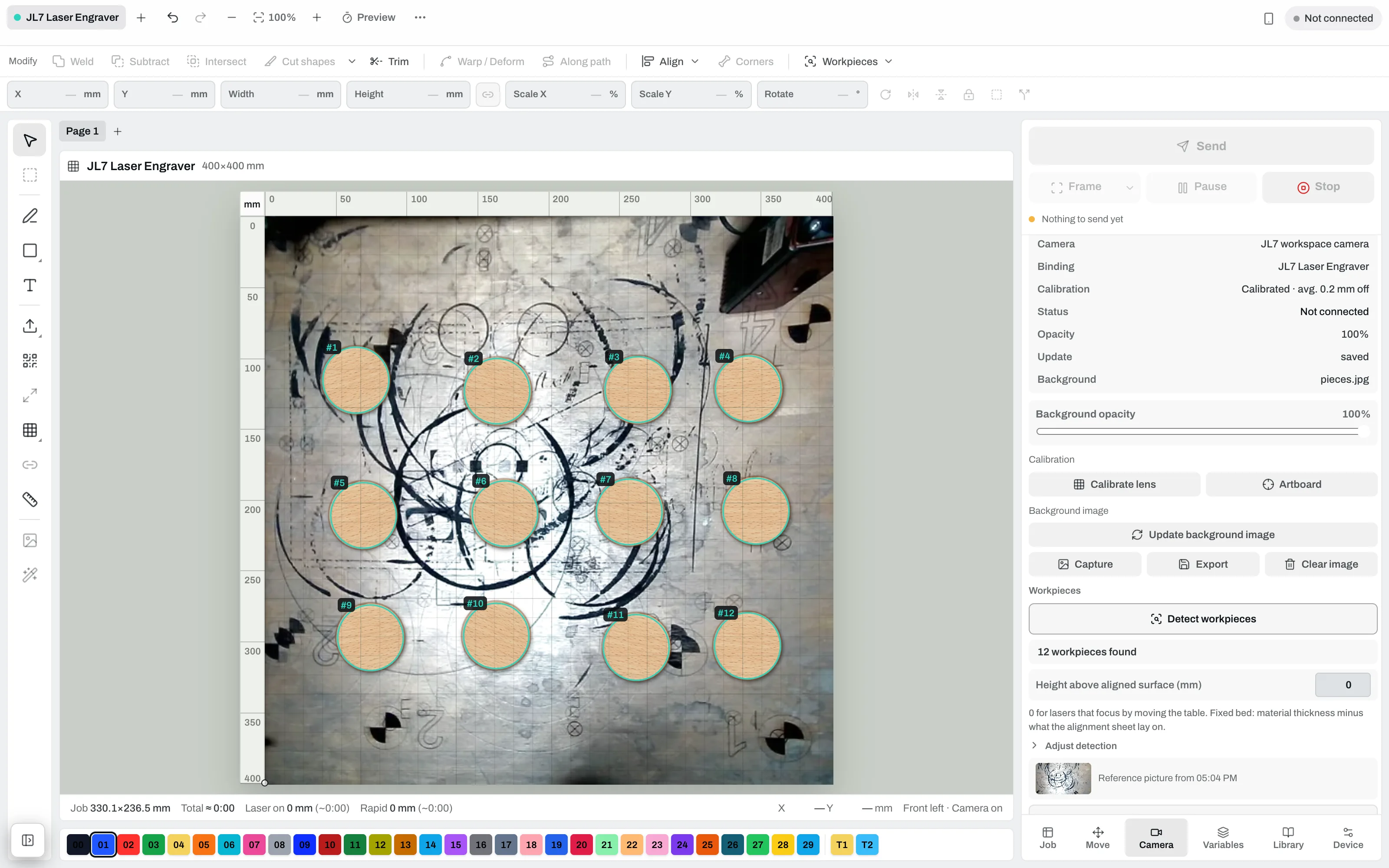
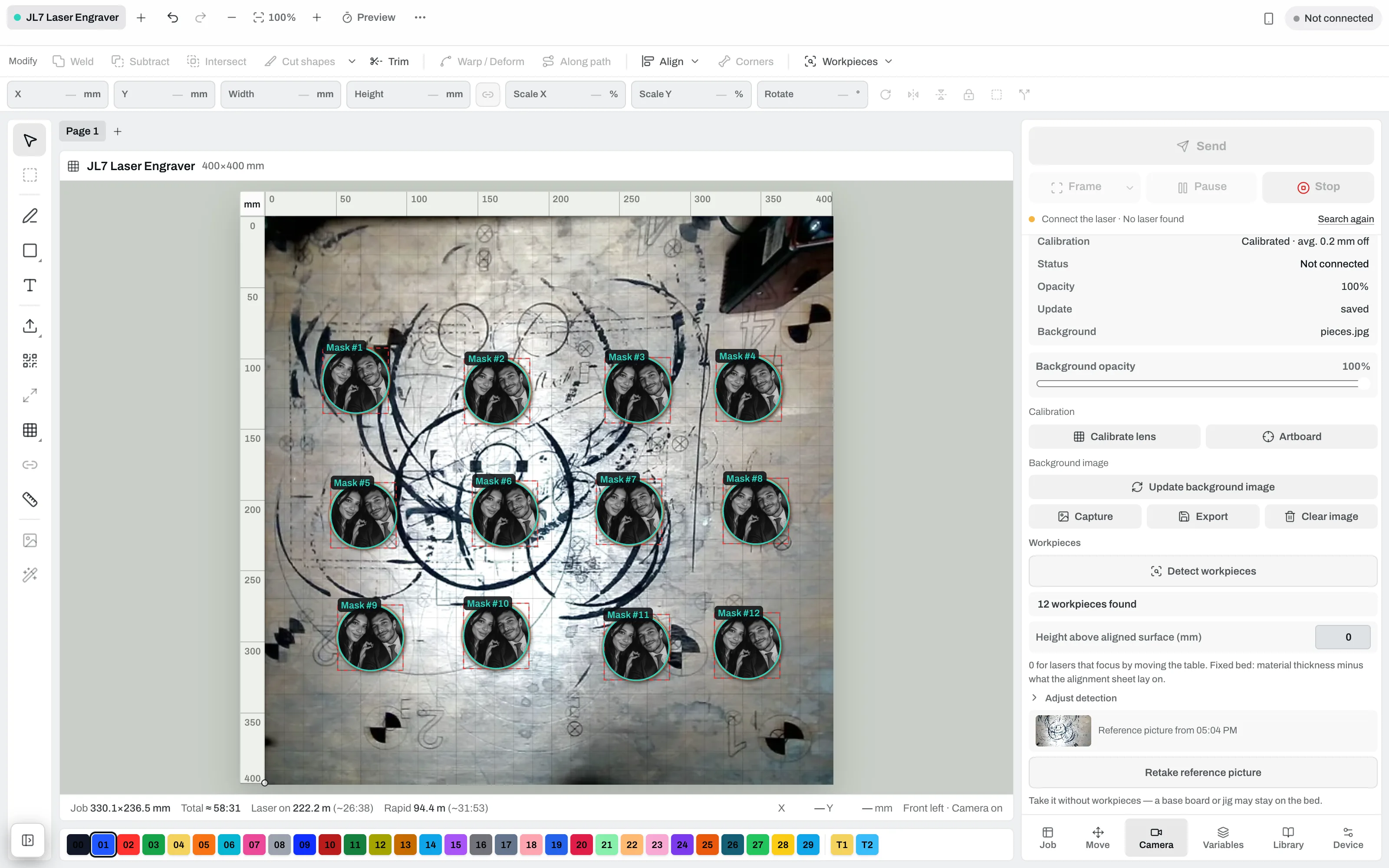
    Leg deine Rohlinge auf das Bett und klicke einmal. Die Kamera findet jedes Werkstück, setzt dein Design auf jedes oder skaliert es hinein, oder macht aus den Werkstücken Masken und füllt alle mit einem Foto. Sie schneidet eine Kontur oder einen Halter drumherum und gleicht dickes Material aus, damit auch hohe Teile passen.

  3. Jedes Werkzeug

    Photo Studio ist einen Rechtsklick entfernt.

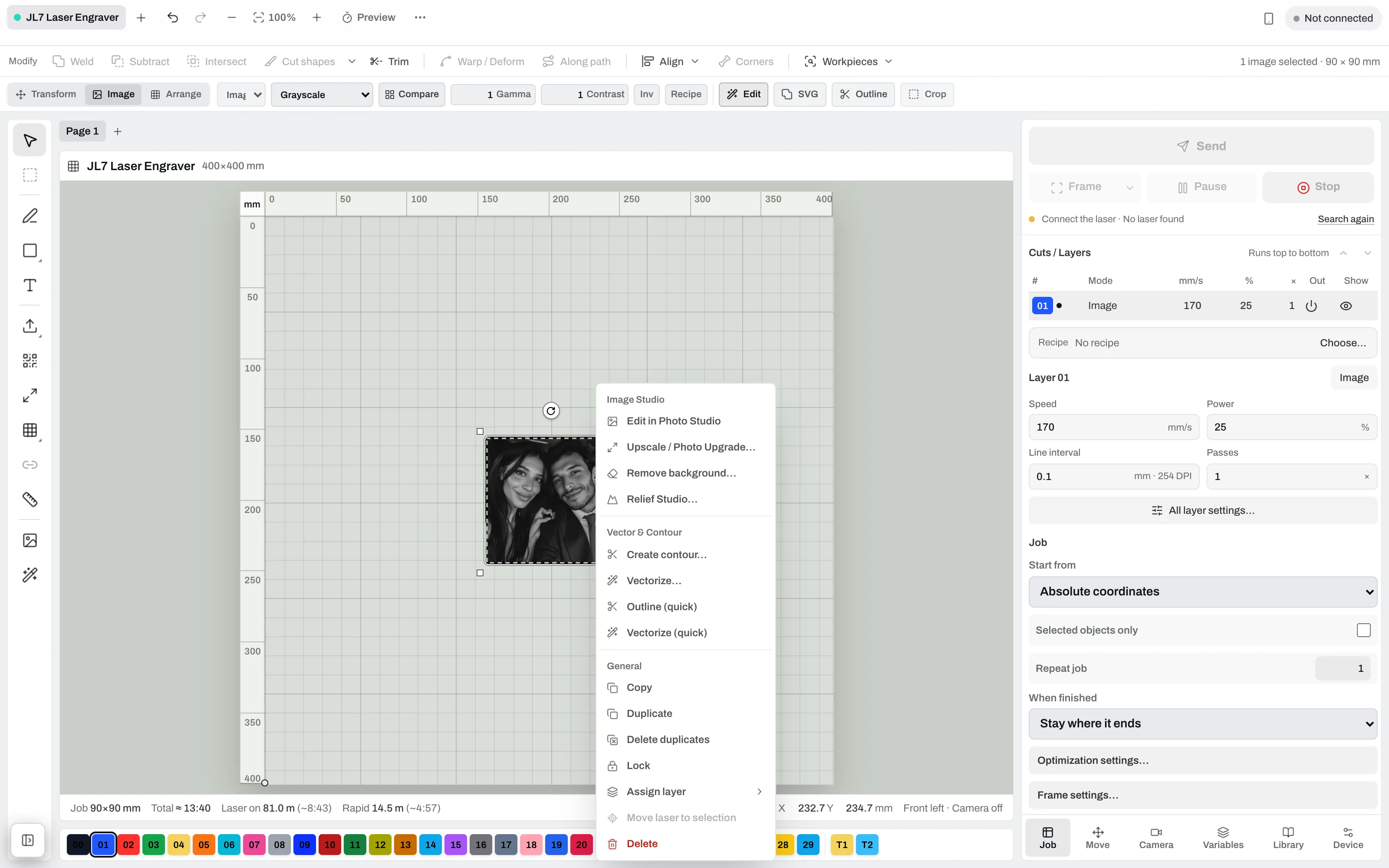
    Klicke ein Bild mit der rechten Maustaste und öffne es im Photo Studio, in der Hintergrundentfernung, im Foto-Upgrade, in Relief, Kontur oder Vektorisierung. Mach dort fertig, klicke Übernehmen & zurück, und das Ergebnis landet genau da, wo das Original war, auf derselben Ebene. Kein Export, kein Import, kein zweites Programm.

  4. Handy

    Dein Handy ist die Fernbedienung für jeden Laser.

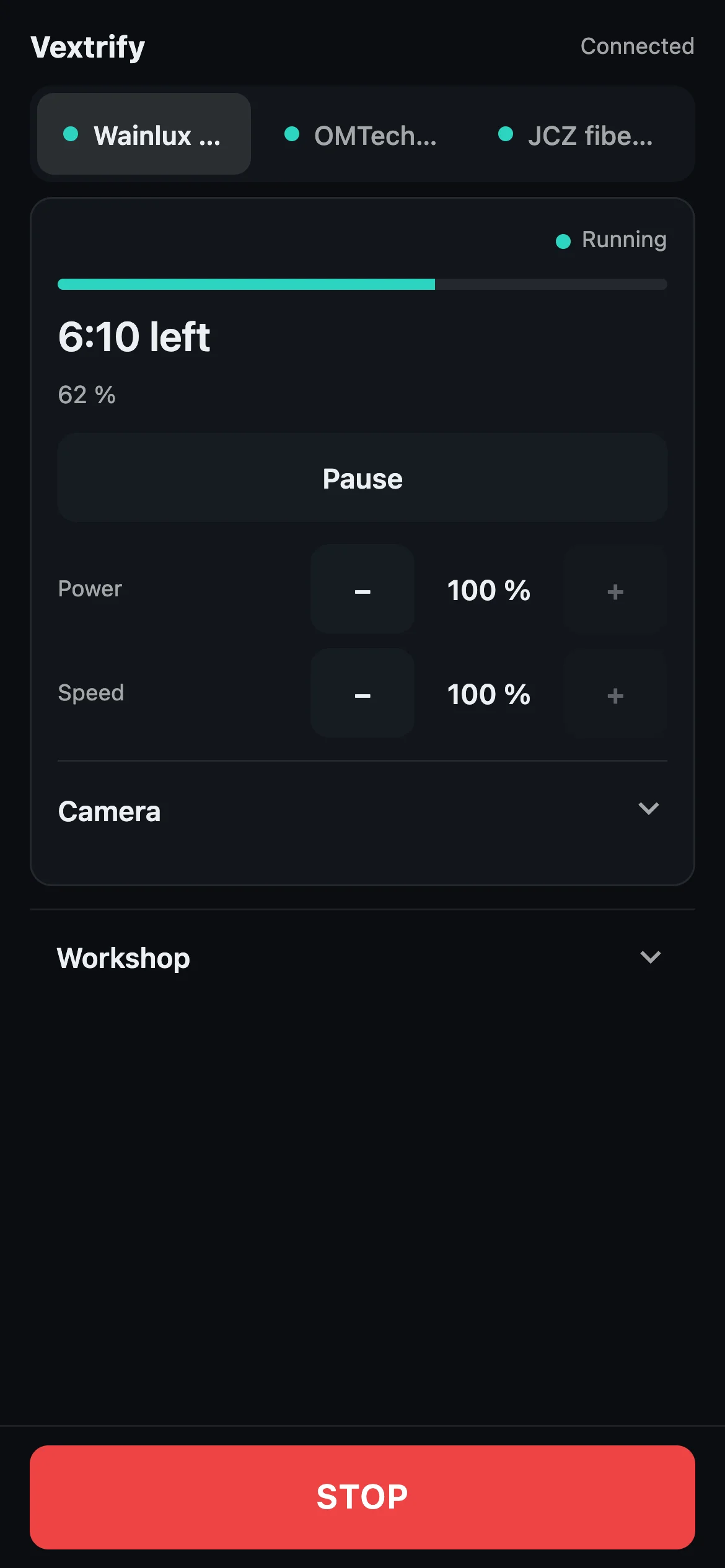
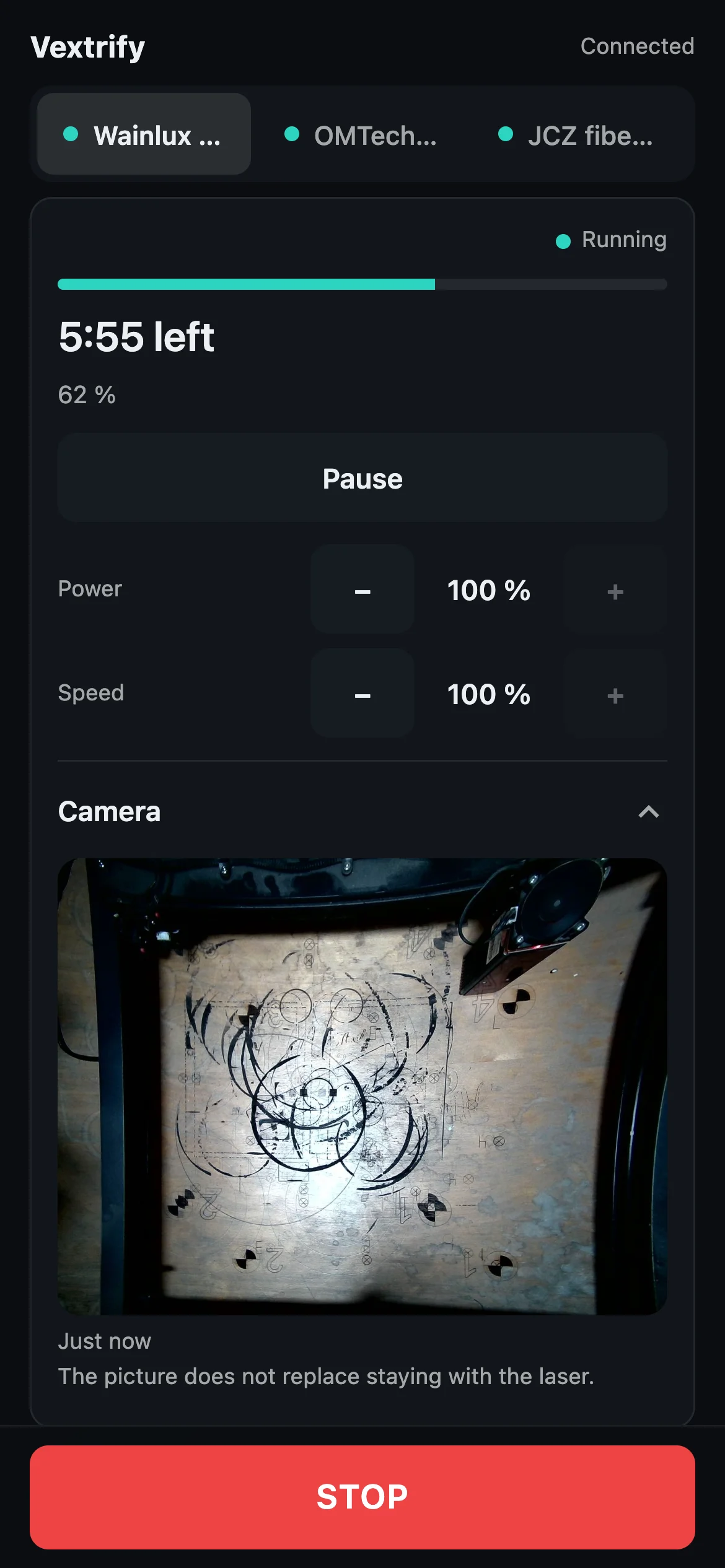
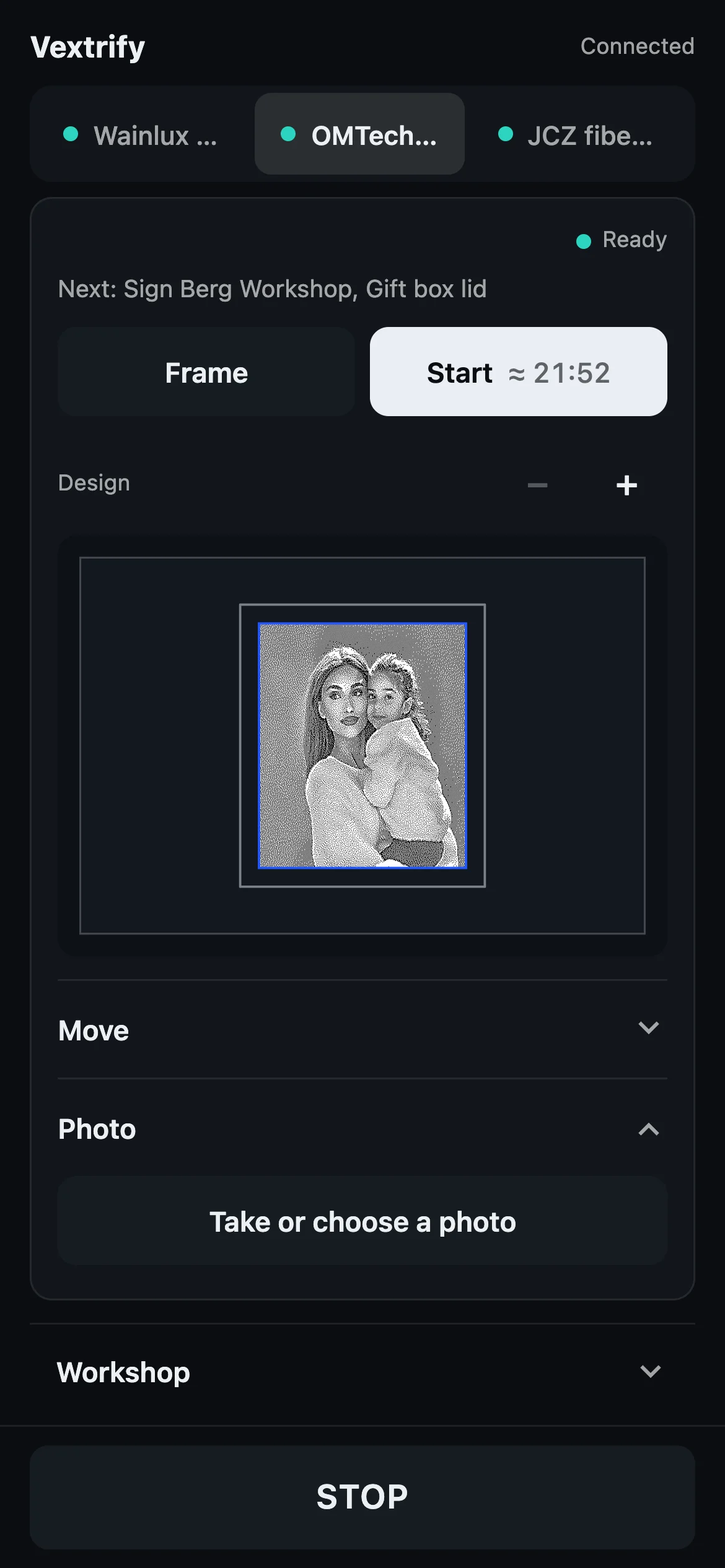
    Koppel es einmal per QR-Code. Es zeigt jeden Laser mit Status, Restzeit und Kamerabild, und Stopp funktioniert immer. Mit voller Steuerung pausierst, setzt du fort, fährst den Rahmen ab und startest den vorbereiteten Job, verschiebst ein Design oder schickst ein Foto vom Handy direkt aufs Bett oder in Photo Studio.

  5. Zeit

    Kenne die Jobzeit vor dem ersten Brennen.

    Die Vorschau entsteht aus demselben Job, den der Laser bekommt. Sie zeigt die Gesamtzeit, die Zeit pro Ebene und die Reihenfolge, die du schnell oder langsam abspielen kannst, mit oder ohne Leerfahrten. Bei GRBL-Lasern kannst du den Job von jedem Punkt dieser Vorschau aus starten.

  6. Material

    Stell ein Material einmal ein. Nutze es für immer wieder.

    Ein Materialtest brennt ein Raster aus Geschwindigkeits- und Leistungswerten als echte Objekte mit Beschriftung. Eine Fokus-Rampe und ein Intervalltest liegen direkt daneben. Die Materialbibliothek speichert die komplette Ebeneneinstellung mit Fotonotiz, und die Smart Engine schlägt eine Startgeschwindigkeit und -leistung innerhalb der Grenzen deines Lasers vor.

  7. Laser

    Elf Steuerungsfamilien. Dioden-, CO2- und Faserlaser.

    GRBL, Marlin, Smoothieware, Snapmaker, Ruida, TopWisdom, Trocen, die Original-Platine des K40 und Faser-Galvo-Platinen. Verbinde per USB oder über WLAN und Ethernet, wo der Laser es zulässt: GRBL, FluidNC, Ruida und Trocen. Der Einrichtungsassistent liest aus der Steuerung aus, was geht, und fragt den Rest ab.

  8. LightBurn

    Nimm deine LightBurn-Arbeit mit.

    Öffne LightBurn-Projekte mit Ebenen, Unterebenen, Bildern, Stegen und Seiten. Importiere Materialbibliotheken und Gerätedateien. Was sich nicht übernehmen lässt, steht in einem Hinweis und fällt nie stillschweigend weg.

  9. Serien

    Serienarbeit ohne Fleißarbeit.

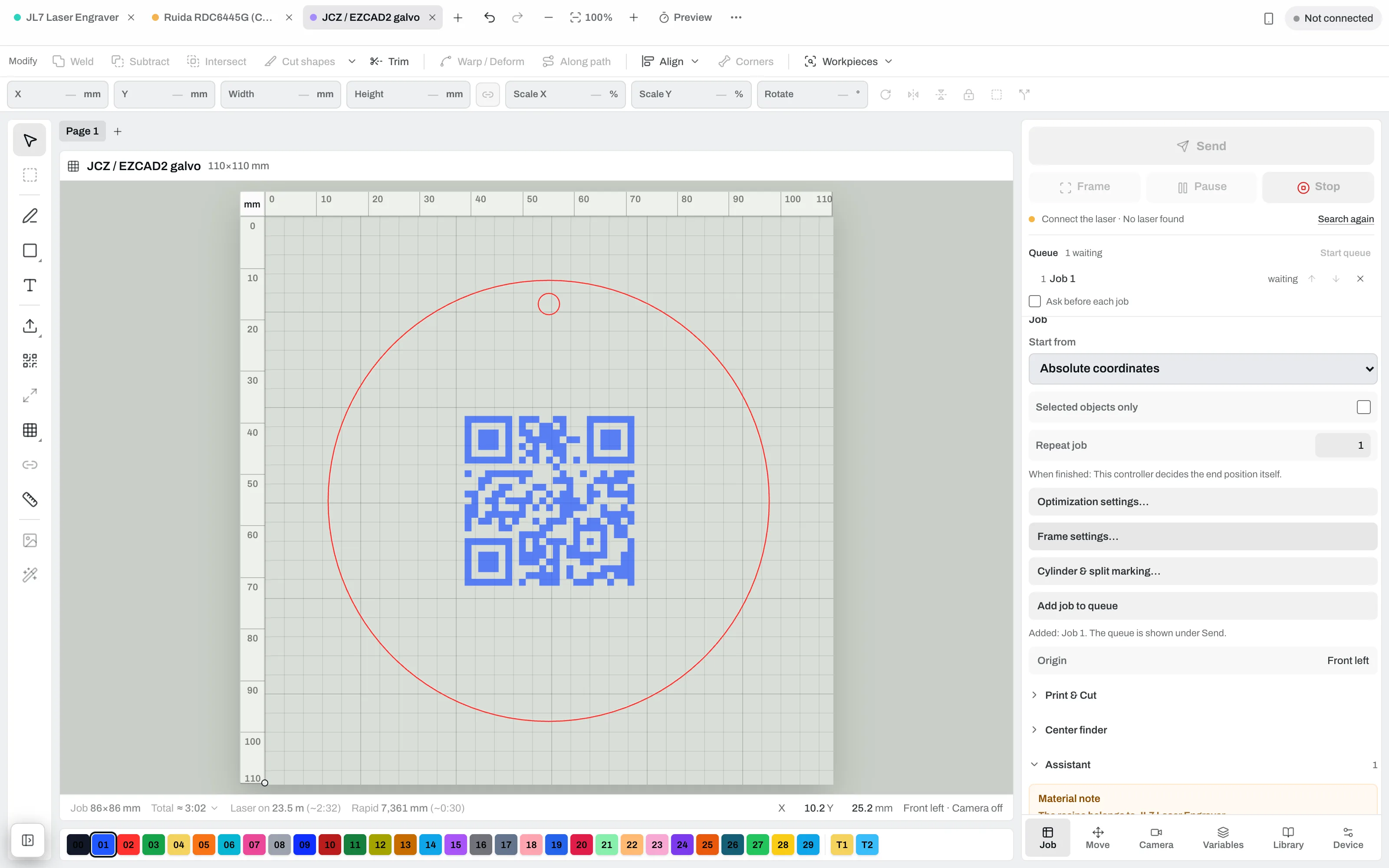
    Namen und Nummern aus einer CSV-Datei, Seriennummern und Daten. Verknüpfte Arrays, die dem Original folgen. Nesting mit den echten Formen, Teile in Löchern und in einem Reststück, sogar in der Kontur eines Werkstücks, das die Kamera gefunden hat. Projekte mit mehreren Seiten und eine Warteschlange pro Laser.

  10. Deins

    Deine Projekte bleiben auf deinem Computer.

    Laser Control funktioniert an der Maschine ohne Internet. Projekte werden als eine bearbeitbare Datei gespeichert, die du überallhin mitnehmen kannst, und deine Laser, Kalibrierungen und Materialien überstehen sogar eine Neuinstallation.

So funktioniert es.

Vom ersten Design zum laufenden Laser, mit jedem Werkzeug griffbereit.

Ein Reiter pro Laser.

Leg einen Laser einmal mit dem Einrichtungsassistenten an. Danach öffnet er sich in einem eigenen Reiter, verbindet sich mit einem Klick und behält sein eigenes Profil, seine Kamera und seine Warteschlange.

  • Mehrere gleichzeitig. Laser an USB laufen nebeneinander. Über ein Netzwerk nehmen manche Steuerungen nur eine Verbindung auf einmal an, zum Beispiel ein Ruida über Ethernet.
  • Sichere Grenzen. Höchstgeschwindigkeit, Leistung und Beschleunigung jedes Lasers bestimmen die Warnungen und die Zeitschätzung.

Gestalte direkt auf dem Bett.

Formen, Text, Bilder, SVG, QR-Codes und Barcodes in echter Größe. Verschmelzen, Subtrahieren, Trimmen, Verzerren, Kopieren entlang eines Pfads, Haltestege und Ecken freischneiden, dann die Teile in dein Blech oder Reststück verschachteln.

  • Jedes Werkzeug speist den Laser. Rechtsklick auf ein Bild öffnet es in Photo Studio, in Hintergrund entfernen oder Vectorize, und es kommt an dieselbe Stelle zurück.
  • Text. 49 Schriftfamilien eingebaut, deine eigenen Schriften, Text auf einem Pfad.

Die Kamera findet jedes Werkstück.

Leg deine Rohlinge auf das Bett und klicke auf Werkstücke erkennen. Jedes Werkstück bekommt seine eigene Kontur über dem Live-Kamerabild, hier zwölf Holz-Schlüsselanhänger mit einem Klick.

  • Referenzbild. Ein Bild vom leeren Bett macht die Erkennung auf jedem Bett zuverlässig, auch auf einem stark benutzten.
  • Deine Regeln. Stell Empfindlichkeit, Werkstückgröße und den Suchbereich ein und blende eine Markierung auf dem Bett dauerhaft aus.

Fülle jedes Werkstück auf einmal.

Mach aus den Werkstücken Masken, zieh ein Foto auf eines und fülle alle gleich. Oder pass ein Design in jedes Werkstück ein, skaliert auf dessen Größe.

  • Drumherum schneiden. Füge eine Schnittkontur mit deinem Versatz hinzu oder schneide einen Halter, in den die Werkstücke für den nächsten Durchgang wieder passen.

Jedes Werkzeug, einen Rechtsklick entfernt.

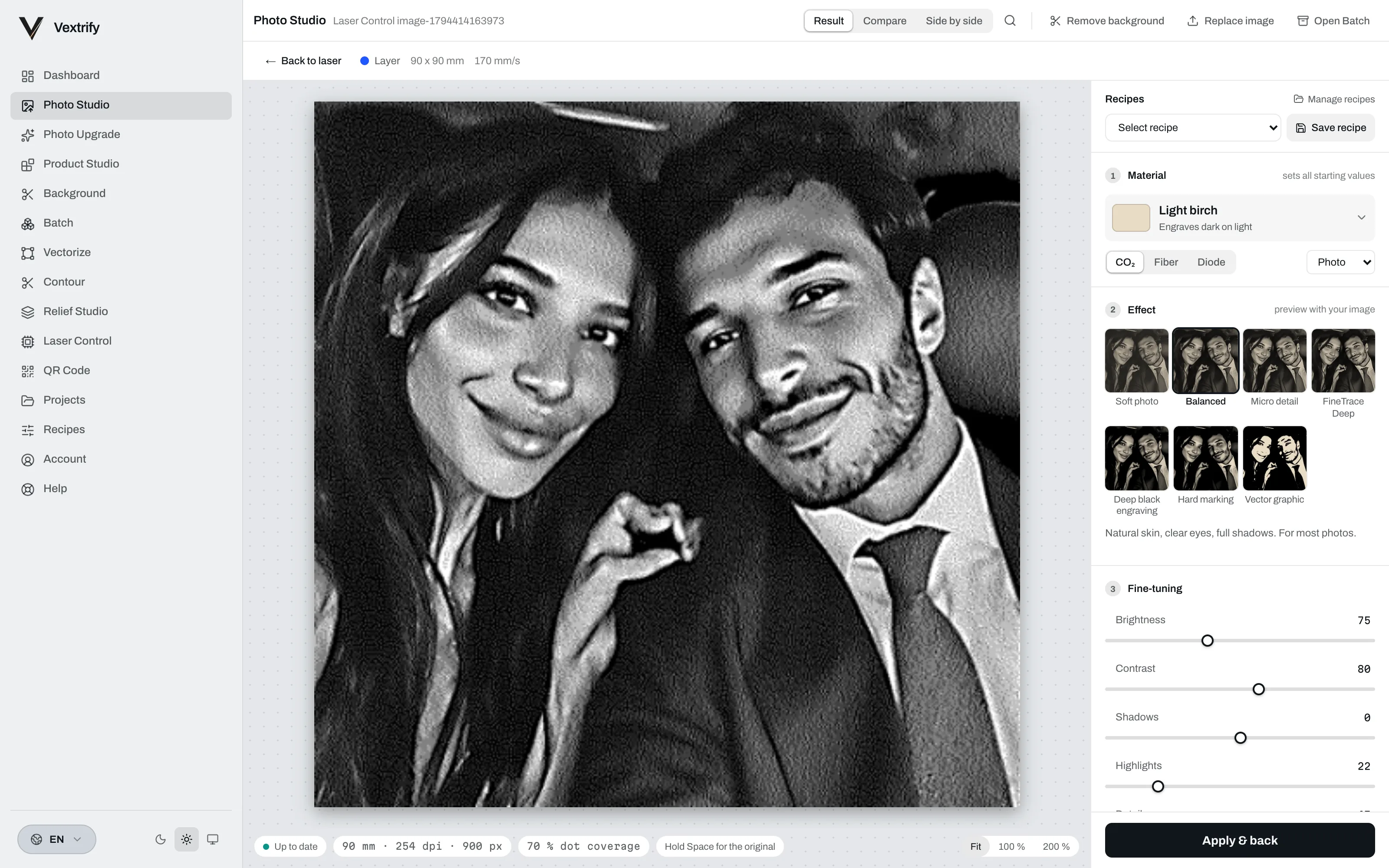
Klicke das Foto auf dem Bett mit der rechten Maustaste. Photo Studio, Foto-Upgrade, Hintergrundentfernung, Relief, Kontur und Vektorisieren stehen alle in diesem Menü.

  • Kein Dateichaos. Nichts zu exportieren, nichts zu importieren, kein zweites Programm zu öffnen.

Bearbeiten, dann Übernehmen & zurück.

Wähle in Photo Studio Material und Look. Übernehmen & zurück bringt das fertige Bild aufs Bett, genau dorthin, wo das Original war, auf dieselbe Ebene.

  • Anders überlegt? Zurück zum Laser lässt alles, wie es war.

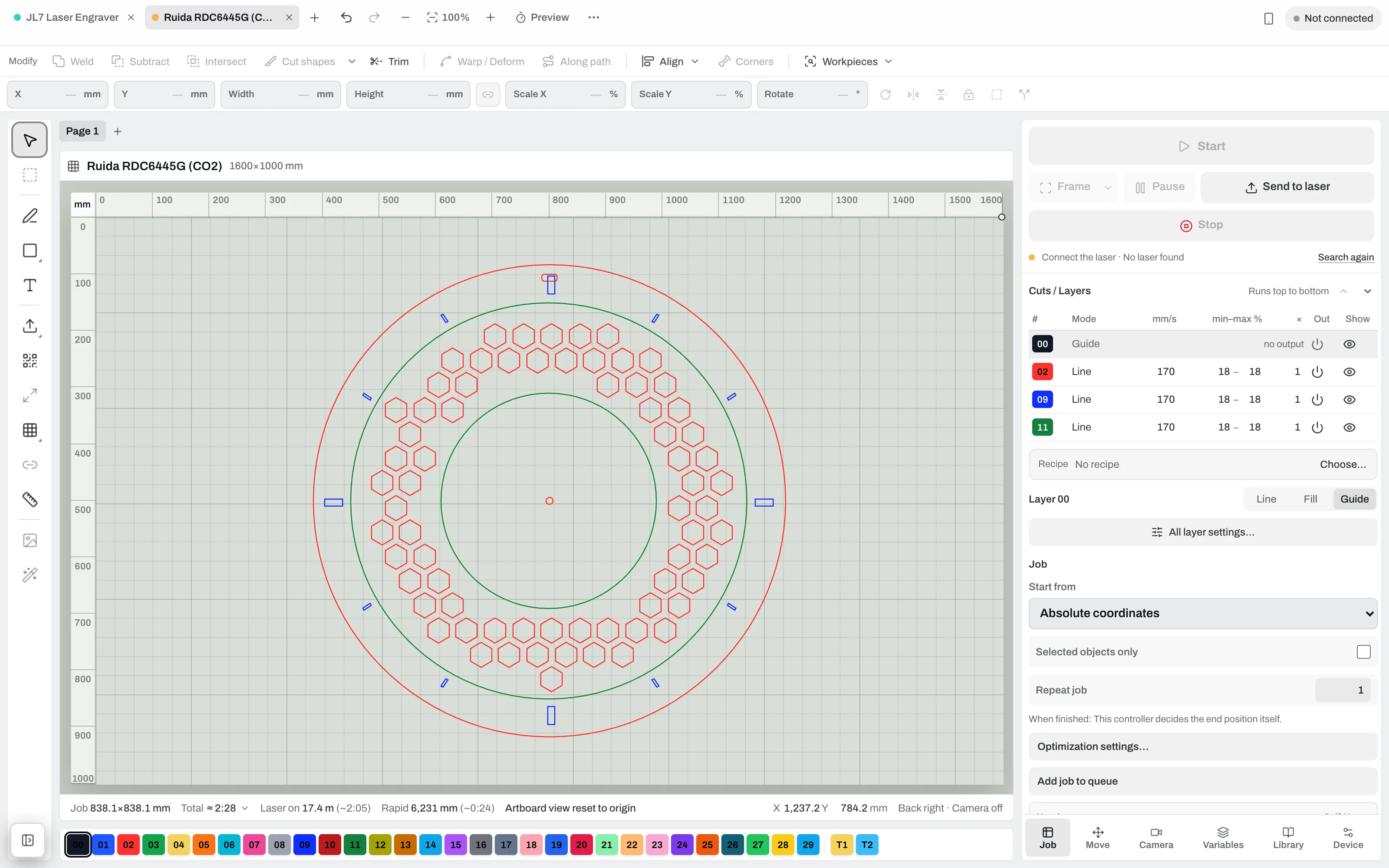
Ebenen tragen die Einstellungen.

Jede Farbe ist eine Ebene mit Modus, Geschwindigkeit, Leistung, Durchgängen und Luft. Die Tabelle zeigt die Reihenfolge von oben nach unten.

  • Feinsteuerung. Auslauf (Overscan), Scan-Versatz nach Geschwindigkeit, ein- oder zweirichtiges Scannen, Punktmuster, Halbton und Graustufen bei Ruida.
  • Maschinen-Extras. Wobble für breitere Linien, Tischschiefe-Korrektur aus einem gemessenen Testquadrat, Drehachse für runde Teile.

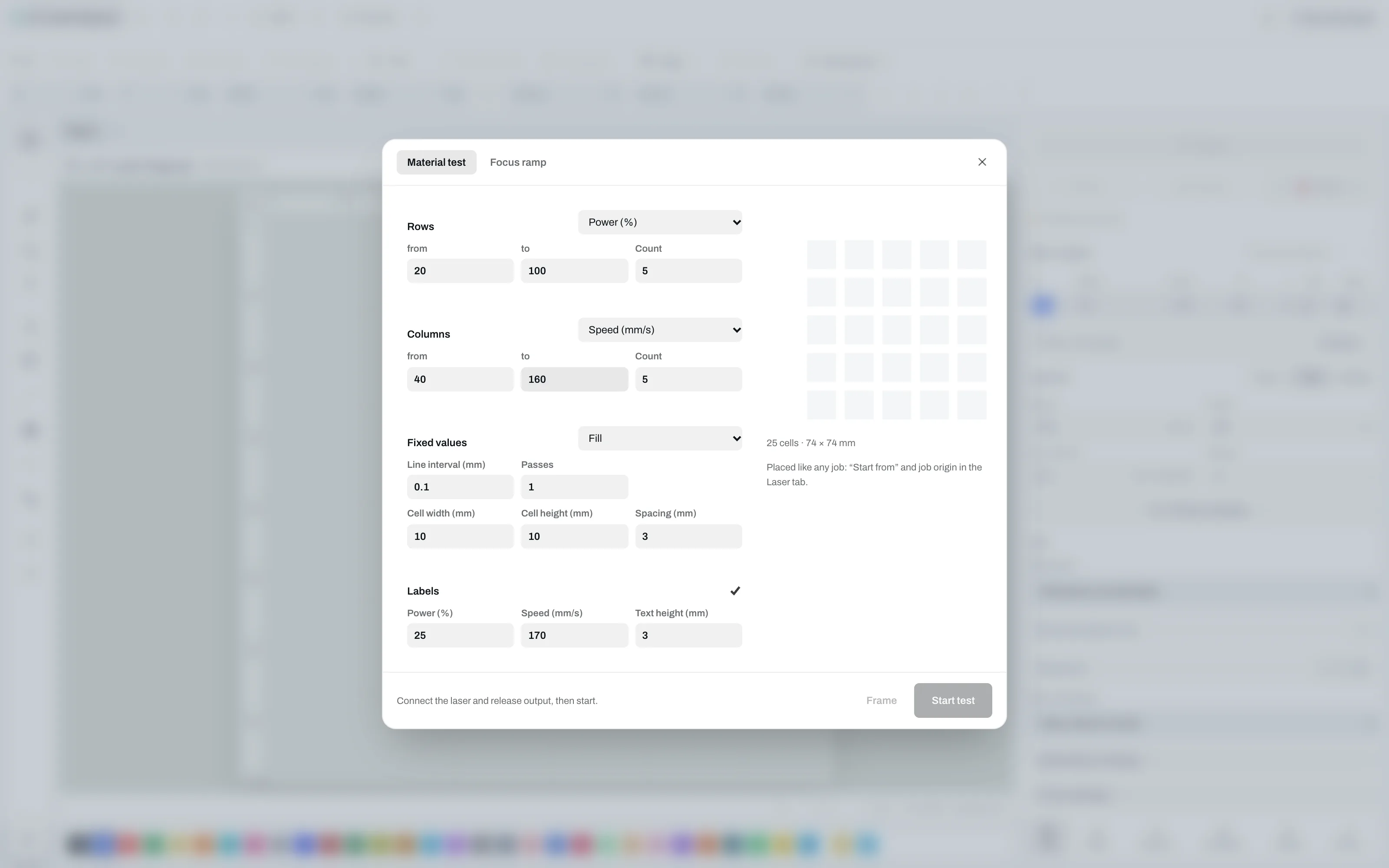
Stell das Material ein.

Wähle, was sich über Zeilen und Spalten ändert, lege den Bereich fest und brenne das Raster. Die Beschriftungen werden mitgebrannt, sodass die beste Zelle ihre eigenen Werte verrät.

  • Behalte es. Speichere den Sieger mit Fotonotiz in der Materialbibliothek oder importiere deine LightBurn-Bibliothek.

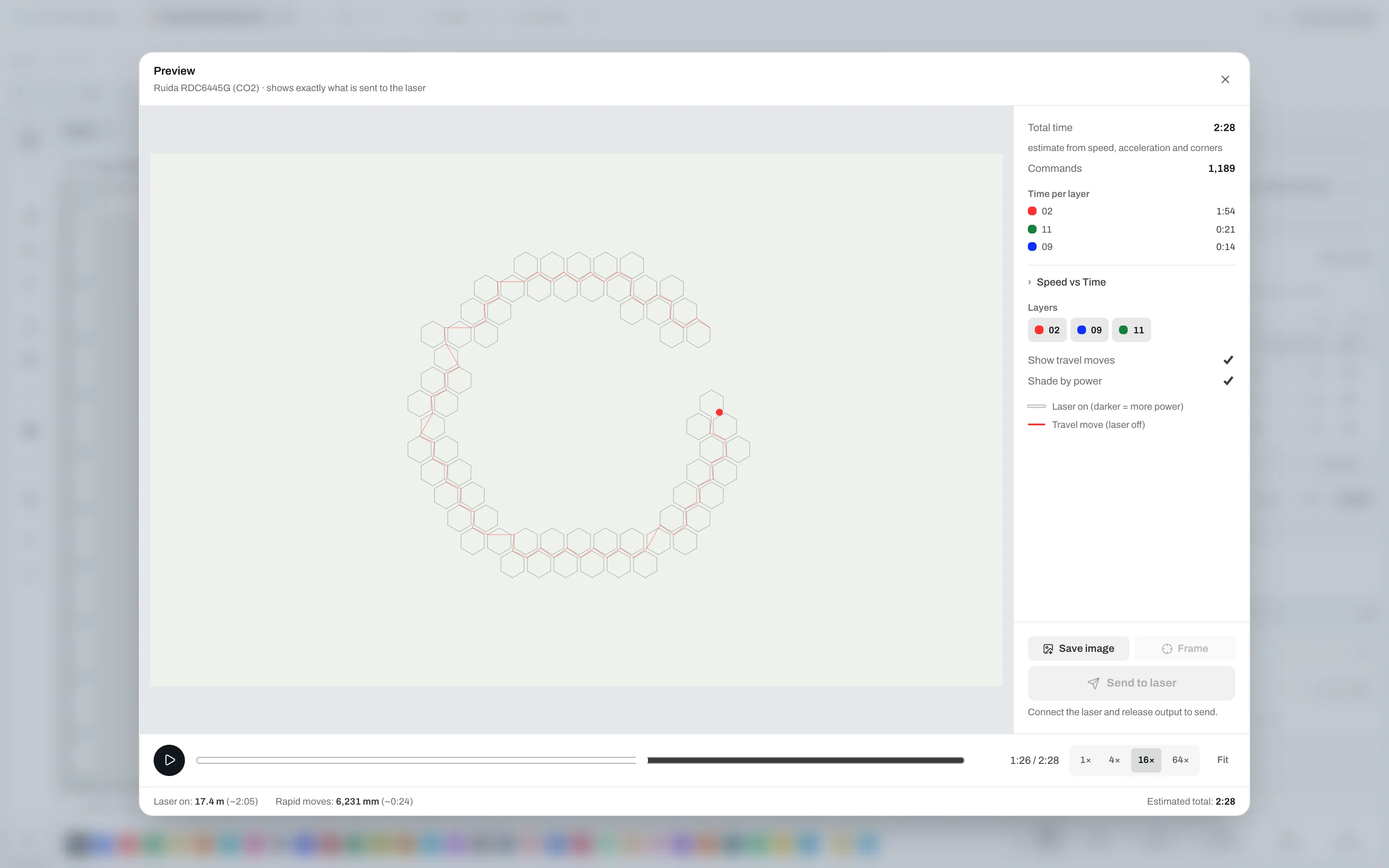
Sieh den Job, bevor er brennt.

Die Vorschau zeigt genau, was an den Laser geschickt wird: Gesamtzeit, Zeit pro Ebene, Strecke mit eingeschaltetem Laser und Leerfahrten. Spiel sie mit bis zu 64-facher Geschwindigkeit ab.

  • Ab hier starten. Bei GRBL-Lasern wählst du einen Punkt in der Vorschau und startest den Job von dort.
  • Erst den Rahmen abfahren. Fahre den ganzen Job oder jede Form einzeln ab, mit eigener Geschwindigkeit, bis du es beendest.

Starten. Nächsten einreihen.

Senden, pausieren, fortsetzen und stoppen mit Live-Fortschritt. Jobs warten in der Warteschlange ihres Lasers, und du bestimmst, wo jeder Job startet.

  • Faser-Werkzeuge. Rotlicht-Rahmen, Frequenz pro Ebene, Zylinderkorrektur und Split-Markierung für Designs, die größer sind als das Feld.
  • Ausrichtung. Print & Cut mit gedruckten Marken und ein Mittelpunkt-Finder.
Laser Control mit Reitern für einen Dioden-, einen CO2- und einen Faserlaser, einem Bett voller Untersetzer und der Warteschlange
Laser Control mit einem Uhren-Design auf einem CO2-Bett und der Ebenentabelle
Materialtest mit Leistungszeilen und Geschwindigkeitsspalten, ein Reiter mit Fokus-Rampe und das Zellenlayout
Job-Vorschau mit Gesamtzeit, Zeit pro Ebene, Leerfahrten und Abspielgeschwindigkeit
Faser-Galvo-Reiter mit QR-Code, Jobeinstellungen, Zylinder- und Split-Markierung, Print & Cut und Mittelpunkt-Finder
Kamerabild eines Laserbetts mit zwölf runden Holz-Schlüsselanhängern, jeder umrandet und nummeriert, und zwölf gefundene Werkstücke im Kamerafenster
Dieselben zwölf Schlüsselanhänger als Masken, jeder mit demselben Foto gefüllt
Rechtsklick-Menü auf einem Foto in Laser Control mit Im Photo Studio bearbeiten, Foto-Upgrade, Hintergrund entfernen, Relief Studio, Kontur und Vektorisieren
Dasselbe Foto im Photo Studio geöffnet, mit Link Zurück zum Laser, Material- und Effektauswahl und der Schaltfläche Übernehmen & zurück
Handy

Jeder Laser in deiner Tasche.

Geh von der Maschine weg und behalte alles im Blick. Dein Handy zeigt für jeden Laser Fortschritt, Restzeit und das Live-Kamerabild, und der Stopp-Knopf funktioniert immer. Koppel es einmal per QR-Code, innerhalb deines eigenen Netzwerks.

  • Während es läuft. Fortschritt, Restzeit, Pause und Fortsetzen. Bei GRBL-Lasern kannst du auch Geschwindigkeit und Leistung herunterregeln.
  • Live-Kamera. Sieh das Bett jedes Lasers mit Kamera, von überall in der Werkstatt.
  • Startbereit. Fahre den Rahmen des vorbereiteten Jobs ab, starte ihn, verschiebe ein Design oder schicke ein Foto vom Handy direkt aufs Bett.
Vextrify auf einem Handy: ein laufender Job mit Fortschritt, Restzeit, Pause, Leistung und GeschwindigkeitVextrify auf einem Handy: das Live-Kamerabild eines Diodenlaser-Betts, während der Job läuftVextrify auf einem Handy: ein startbereiter Laser mit dem vorbereiteten Job

Vom Design zum laufenden Laser.

1

Gestalten oder öffnen.

Zeichne auf dem Bett, hole ein Ergebnis aus einem beliebigen Vextrify-Werkzeug oder öffne ein LightBurn-Projekt, SVG oder DXF.

2

Prüfen.

Fahre den Rahmen auf dem Material ab, sieh dir die Vorschau an und lies die Jobzeit vor dem ersten Brennen ab.

3

Starten.

Starten, zusehen, stoppen. Der nächste Job wartet in der Warteschlange, und dein Handy zeigt jeden Laser, während du nicht am Schreibtisch bist.

Der Job gehört in ein anderes Programm? Speichere den G-Code oder exportiere Dateien für LightBurn, EZCAD oder Ruida.

Alles, was Laser Control kann.

Laser Control ist das Herz von Vextrify. Hier ist alles, Gruppe für Gruppe.

Laser und Verbindung

Dioden-, CO2- und Faserlaser
Alle drei Laserarten laufen in derselben App, mit denselben Ebenen und demselben Ablauf.
11 Steuerungsfamilien
GRBL, Marlin, Smoothieware, Snapmaker 2.0 / Artisan, Ruida, TopWisdom, Trocen / AWC, der K40 mit Original-Platine, SEA-LASER / BSL, JCZ / EZCAD2 und EZCad3.
USB oder Netzwerk
GRBL über WLAN und Ethernet, FluidNC über das Netzwerk, Ruida und Trocen über Ethernet.
Verbinden mit einem Klick
Der Laser am erkannten Port verbindet sich mit einem Klick oder von selbst, wenn du ihn einsteckst.
Einrichtungsassistent
Verbindung, Arbeitsfläche und Ursprung in wenigen Schritten. Bei GRBL-Lasern liest er Geschwindigkeit und Beschleunigung direkt aus der Steuerung.
Modellvorlagen
Fertige Profile für beliebte Modelle, mit xTool-Werten aus den eigenen Gerätedateien von xTool.
Millimeter oder Zoll
Wähle die Einheit, in der du denkst. Du kannst sie später in den Einstellungen ändern.
macOS, Windows und Linux
Eine native Desktop-App auf allen drei Systemen.

Kamera und Werkstücke

Gestalte auf dem echten Material
Dein Design liegt über dem Live-Kamerabild des Betts.
Geführte Objektivkalibrierung
Eine Abdeckungskarte zeigt, wo noch Bilder fehlen. Standard- und Weitwinkelobjektive, dauerhaft gespeichert.
Bettausrichtung
Ein kurzes gebranntes Muster richtet das Kamerabild am Bett aus, sodass es dort brennt, wo du es siehst.
Netzwerkkamera
Nutze eine Kamera in deinem Netzwerk als Bildquelle.
Jedes Werkstück mit einem Klick finden
Die Kamera findet alle Werkstücke auf dem Bett, anhand eines Bilds des leeren Betts oder anhand des Kontrasts zum Bett.
Auf alle Werkstücke setzen
Dein Design landet auf einmal auf jedem Werkstück.
In jedes Werkstück einpassen
Das Design wird auf die Größe jedes Werkstücks skaliert.
Werkstücke füllen
Jedes Werkstück wird zur Maske. Zieh ein Bild auf eines, und es wird auf dieses Werkstück zugeschnitten, oder fülle alle mit demselben Bild.
Werkstücke als Formen
Übernimm die Umrisse als Formen und verschachtele Teile darin.
Kontur und Halter
Schneide mit deinem Versatz eine Linie um jedes Werkstück oder einen Halter, in den die Werkstücke für die nächste Charge wieder passen.
Materialhöhe
Korrigiert die Position bei dickem Material, damit auch hohe Werkstücke passen.
Markierungen ignorieren
Blende einen Fleck auf dem Bett einmalig aus und begrenze die Erkennung auf einen Bereich oder eine Werkstückgröße.
Print & Cut mit der Kamera
Gedruckte Marken werden im Kamerabild gefunden, und du siehst, wie gut sie passen, bevor etwas geschnitten wird.
Print & Cut von Hand
Zwei Marken und die Kopfposition genügen. Ein Mittelpunkt-Finder hilft, ein Design auf einem Teil zu platzieren.

Mehrere Laser, mehrere Kameras

Ein Reiter pro Laser
Jeder Laser behält seine eigene Verbindung, sein Profil, seine Kamera, Kalibrierung, Warteschlange und Design-Seiten.
Gleichzeitig
Laser an USB laufen von einem Computer aus nebeneinander. Einen Laser zu verbinden trennt nie einen anderen.
Netzwerk-Grenze
Über ein Netzwerk nehmen manche Steuerungen nur eine Verbindung auf einmal an, zum Beispiel ein Ruida über Ethernet.
Stopp gilt für diesen Laser
Stopp in einem Reiter stoppt nur diesen Laser. Ein Job in einem Reiter blockiert nie einen anderen.
Mehrere Kameras
Jeder Reiter sieht seine eigene Kamera, und eine Kamera läuft für ihren Job oder dein Handy weiter, wenn du den Reiter wechselst.
Deine Laser, gemerkt
Benenne Reiter um und öffne gespeicherte Laser mit einem Klick wieder.

Gestalten und Bearbeiten

Voller Editor
Auswählen, Knoten bearbeiten, Linie, Rechteck, Ellipse, Text, Bild, SVG, QR-Code, Barcode und Messen, in echter Größe auf dem Bett.
Formwerkzeuge
Verschmelzen, Subtrahieren, Schneiden (Schnittmenge), Teilen, Formen zerschneiden, Trimmen, Verzerren und Kopieren entlang eines Pfads.
Details für die Fertigung
Versatz, Haltestege, Dogbone- und T-Bone-Ecken für Steckverbindungen und Versatzfüllung.
Verknüpfte Arrays
Raster und Kreise aus Kopien, die dem Original folgen, wenn du es änderst.
Aufräumen
Duplikate löschen, Pfade verbinden, schließen und vereinfachen, in Bitmap umwandeln.
Text
49 Schriftfamilien eingebaut, deine eigenen Schriften, Text auf einem Pfad und verschweißte Buchstaben.
Nesting
Nesting mit echten Formen, Teile in Löchern, in einem Reststück oder einem gefundenen Werkstück, mit Stückzahl, Platten und Faserrichtung, und der Materialverbrauch wird live angezeigt.
Mehrere Seiten
Ein Projekt kann mehrere Seiten enthalten, jede mit eigener Arbeitsgröße.
Jedes Werkzeug per Rechtsklick
Öffne ein Bild oder eine Form in Photo Studio, in Hintergrund entfernen, Vectorize oder Relief, und sie kommt an dieselbe Stelle zurück.
Ausrichten und Einrasten
Ausrichten, verteilen und einrasten am Raster, an Kanten, Mittelpunkten und Knoten.

Ebenen und Ausgabequalität

Farbebenen
Linie, Füllung oder Bild pro Ebene, mit Geschwindigkeit, Leistung, Durchgängen, Intervall und Luft. Die Tabelle zeigt die Reihenfolge von oben nach unten.
Min.- und Max.-Leistung
Getrennte minimale und maximale Leistung bei Ruida-Lasern.
Saubere Kanten
Auslauf (Overscan), Scan-Versatz nach Geschwindigkeit mit eigenem Kalibriermuster, ein- oder zweirichtiges Scannen.
Kürzere Läufe
Füllungen gruppieren, Leerfahrten optimieren und innere Formen zuerst.
Fotos und Halbton
Punktmuster, Halbton mit eigenen Zellen pro Zoll und eigenem Winkel, Punktbreiten-Korrektur und Graustufen-Gravur bei Ruida.
Wobble
Breitere und kräftigere Linien bei Dioden-, CO2- und Faserlasern.
Tischschiefe-Korrektur
Brenne ein Testquadrat, miss die beiden Diagonalen, und der Laser läuft rechtwinklig.
Drehachse
Rolle oder Spannfutter, Objektdurchmesser, Schritte pro Umdrehung und ein Test mit einer Umdrehung.
Faser-Galvo-Werkzeuge
Rotlicht-Rahmen, Frequenz pro Ebene, Zylinderkorrektur, automatisches Drehen und Split-Markierung für Designs, die größer sind als das Feld.

Prüfen und starten

Vorschau des echten Jobs
Entsteht aus demselben Job, den der Laser bekommt, mit Gesamtzeit, Zeit pro Ebene, Strecke mit eingeschaltetem Laser und Leerfahrten.
Jobzeit vor dem ersten Brennen
Berechnet aus Geschwindigkeit, Beschleunigung und Ecken, bevor du auf Start drückst.
Wiedergabe
Sieh dir die Reihenfolge mit 1- bis 64-facher Geschwindigkeit an, mit oder ohne Leerfahrten, nach Leistung schattiert.
Ab hier starten
Bei GRBL-Lasern wählst du einen Punkt in der Vorschau und startest den Job dort.
Rahmen
Fahre den ganzen Job oder jede Form ab, mit eigener Geschwindigkeit, bis du es beendest.
Wo der Job startet
Absolut, aktuelle Position oder gespeicherter Ursprung, mit einem 3 × 3-Anker, und auf Wunsch nur ausgewählte Objekte.
Starten
Senden, pausieren, fortsetzen und stoppen mit Live-Fortschritt.
Warteschlange pro Laser
Jobs warten in der Warteschlange ihres Lasers. Vor jedem Job nachfragen, einen Job wiederholen, die Endposition wählen.
Ruida-Steuerungsdateien
Auf einem Ruida gespeicherte Jobs auflisten, starten und löschen, verfahren, Rahmen abfahren und zum Ursprung fahren.
Sichere Grenzen
Höchstgeschwindigkeit, Leistung und Beschleunigung jedes Lasers bestimmen die Warnungen und die Zeitschätzung.

Material

Materialtest
Ein Raster aus zwei beliebigen Werten, etwa Leistung und Geschwindigkeit, als echte Objekte mit Beschriftung gebrannt.
Fokus- und Intervalltests
Eine Fokus-Rampe und ein Intervalltest liegen direkt daneben.
Materialbibliothek
Speichert die komplette Ebeneneinstellung mit Fotonotiz. Importiere deine LightBurn-Bibliothek.
Smart Engine
Schlägt aus Material und Ziel eine Startgeschwindigkeit und -leistung vor, innerhalb der Grenzen deines Lasers.

Dein Handy

Jeder Laser auf dem Handy
Koppeln per QR-Code. Dein Handy zeigt jeden Laser mit Status, Kamerabild und Warteschlange, innerhalb deines eigenen Netzwerks.
Stopp funktioniert immer
Auf jedem gekoppelten Handy. Volle Steuerung ergänzt Pause, Fortsetzen, Rahmen und den Start des vorbereiteten Jobs.
Verfahren und drosseln
Bewege den Kopf und senke Geschwindigkeit oder Leistung vom Handy aus bei GRBL-Lasern.
Kleiner Arbeitsbereich
Designs verschieben, skalieren, drehen und löschen und Ebenenwerte innerhalb der Grenzen des Lasers ändern.
Foto vom Handy
Mach ein Bild und schick es direkt aufs Bett oder in Photo Studio.
Werkstattansicht
Laufzeit und fertige Jobs pro Laser, für heute und die letzten 7 Tage.

Serienarbeit

Namen und Nummern
Text aus einer CSV-Datei füllen, Seriennummern und Daten ergänzen und vor dem Start einen Probeabzug prüfen.
Viele Teile auf einmal
Kameraplatzierung, verknüpfte Arrays und Nesting machen zusammen aus einem Design ein volles Bett.

Dateien und Projekte

LightBurn-Projekte
Öffnet .lbrn2-Dateien mit Ebenen, Unterebenen, Bildern, Stegen und Seiten. Was sich nicht übernehmen lässt, wird aufgelistet.
LightBurn-Bibliotheken und -Geräte
Importiere Materialbibliotheken und Gerätedateien.
SVG und DXF
Öffne sie ebenfalls als Projekte.
Eine Projektdatei
Eine portable .vextrify-Datei, die auf jedem Computer bearbeitbar bleibt.
Nichts geht verloren
Laser, Kalibrierungen und Materialien werden auf dem Computer gespeichert und überstehen eine Neuinstallation.
Export
Speichere G-Code oder Dateien für LightBurn, EZCAD oder Ruida.
Ein Problem melden
Schick das Projekt und ein Bild des Arbeitsbereichs mit einem Klick, nur wenn du das willst.

Jeden Tag

Kein Internet an der Maschine nötig
Laser Control läuft auf deinem Computer und spricht direkt mit dem Laser.
12 Sprachen
Die ganze Oberfläche, von Englisch und Deutsch bis Japanisch und Chinesisch.
Überall gestalten
Bereite Designs im Browser vor. Der Laser läuft über die Desktop-App.
Komplette Funktionsreferenz

Fragen.

Welche Laser steuert es?

Diodenlaser mit GRBL, etwa xTool D1, D1 Pro und S1, Sculpfun, Ortur, Atomstack und Twotrees, dazu Marlin, Smoothieware und Snapmaker 2.0 / Artisan. CO2-Laser mit Ruida-, TopWisdom- oder Trocen- / AWC-Steuerungen und der K40 mit seiner Original-Platine. Faser-Galvo-Laser mit SEA-LASER- / BSL-, JCZ- / EZCAD2- oder EZCad3-Platinen.

Kann ich mehrere Laser gleichzeitig betreiben?

Ja. Jeder Laser hat seinen eigenen Reiter, und Laser an USB laufen von einem Computer aus gleichzeitig. Über ein Netzwerk nehmen manche Steuerungen nur eine Verbindung auf einmal an, zum Beispiel ein Ruida über Ethernet. Jeder Reiter kann seine eigene Kamera haben, und ein Stopp erreicht nur seinen eigenen Laser.

Funktioniert es offline?

Ja. Laser Control läuft auf deinem Computer und spricht direkt mit dem Laser, ohne Internet an der Maschine. Deine Projekte, Laser, Kalibrierungen und Materialien werden auf dem Computer gespeichert und überstehen eine Neuinstallation.

Kann ich meine LightBurn-Dateien öffnen?

Ja. Laser Control öffnet LightBurn-Projekte mit ihren Ebenen, Bildern und Seiten und importiert LightBurn-Materialbibliotheken und Gerätedateien. Was sich nicht übernehmen lässt, steht in einem sichtbaren Hinweis.

Kann ich Laser vom Handy aus beobachten und stoppen?

Ja. Koppel dein Handy einmal per QR-Code. Es zeigt jeden Laser mit Fortschritt, Restzeit und Kamerabild, innerhalb deines eigenen Netzwerks, und Stopp funktioniert immer. Mit voller Steuerung kannst du außerdem pausieren, fortsetzen, den Rahmen abfahren und den vorbereiteten Job starten.

Muss ich ein Foto exportieren, um es zu bearbeiten?

Nein. Klicke es auf dem Bett mit der rechten Maustaste und öffne Photo Studio, die Hintergrundentfernung, das Foto-Upgrade, Relief, Kontur oder Vektorisieren. Übernehmen & zurück legt das Ergebnis genau dorthin, wo das Original war.

Verbinde deinen Laser. Alles andere ist schon in der App.