Alle WerkzeugeBackground Remover

Das Motiv in einem Schritt freistellen.

Lade ein Foto, und Background Remover stellt das Motiv als transparentes PNG frei. Wähle eine Methode, stimme die Kante ab, prüfe die Maske und sende das Ergebnis an den Laser. Zieh die Linie, um dein Foto mit dem Freisteller zu vergleichen.

Automatisch, Motiv und Einfarbiger Hintergrund laufen auf deinem Computer. Keine Abrechnung pro Bild.
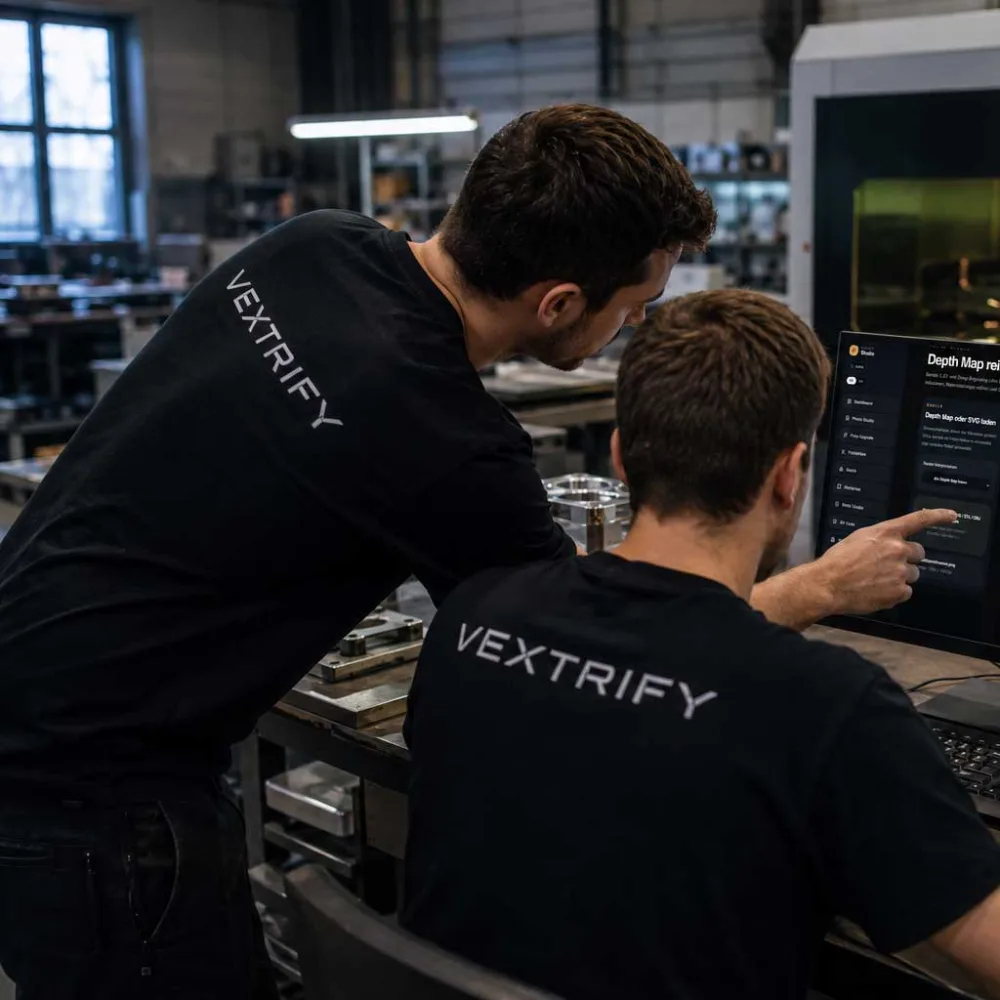
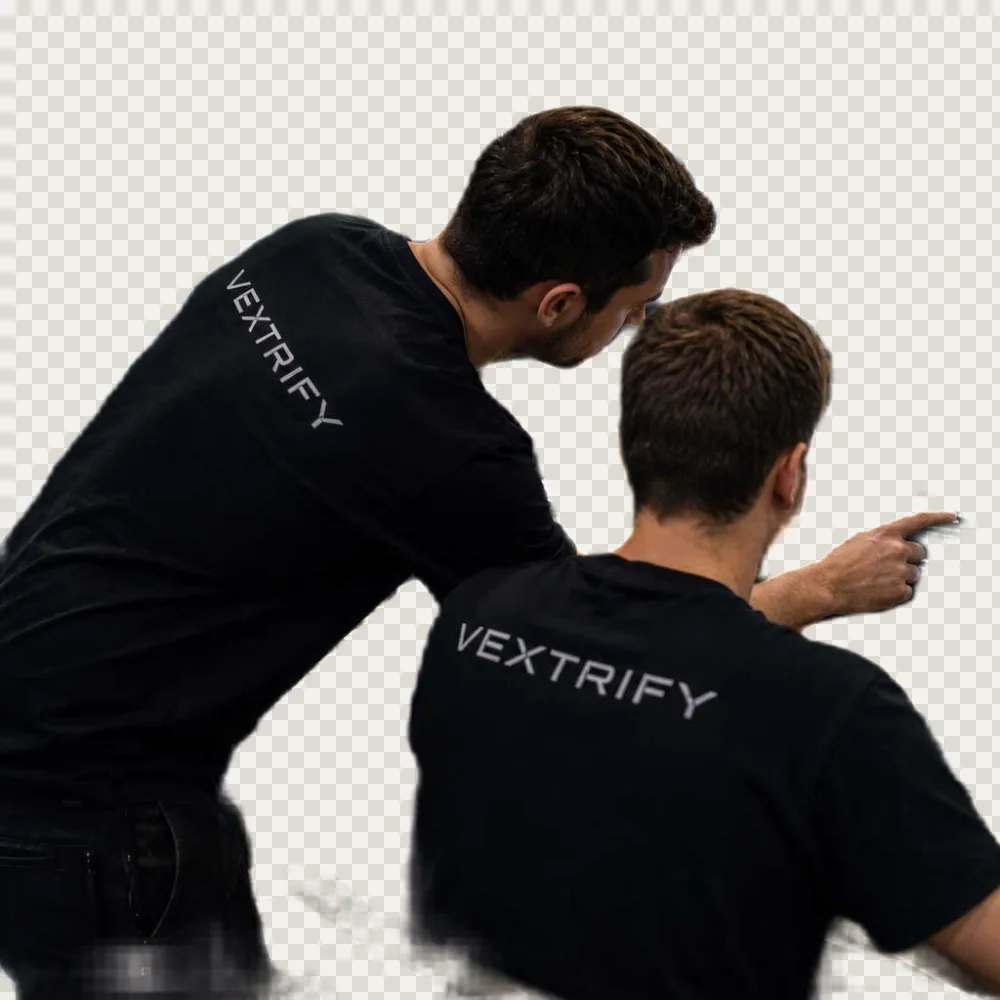
Ein Foto von zwei Männern an einem WerkstattcomputerDieselben zwei Männer, freigestellt auf transparentem HintergrundDein FotoFreigestellt
4Freistellmethoden
4Freistellmodi
6Kantenregler
3Vorschauansichten: Ergebnis, Maske, Kantenprüfung

Was es für dich tut.

  1. Methoden

    Die richtige Methode für jedes Foto.

    Automatisch wählt für dich. Motiv findet das Motiv auch vor unruhigem Hintergrund. Einfarbiger Hintergrund vergleicht jedes Pixel mit dem Farbton der Kulisse, für Studio- und Produktfotos. Premium (Cut Pro) ist für Haare, Kleidung und schwierige Kanten da.

  2. Modi

    Vier Looks für die Kante.

    Studio weich, Product clear, Portrait or hair soft und Hard edge stellen Toleranz, Weichheit, Bereinigung und Weichzeichnung gemeinsam ein, damit jede Art von Motiv passend startet.

  3. Kante

    Die Kante feinabstimmen.

    Toleranz, Kantenweichheit, Bereinigung, Weichzeichnung, Kante vergrößern oder verkleinern und Farbsaum entfernen. Zieh die Kante ein, um einen Lichthof loszuwerden, oder schieb sie hinaus, wenn der Schnitt zu knapp war. Der Freisteller wird bei jeder geänderten Einstellung neu berechnet.

  4. Prüfung

    Sieh die Maske, bevor du brennst.

    Schalte die Vorschau zwischen Ergebnis, Maske und Kantenprüfung um. Weiß in der Maske bleibt, Schwarz fällt weg. Die Kantenprüfung färbt den Übergang, damit raue Stellen auffallen. Ein Transparenzraster macht durchsichtige Bereiche sichtbar.

  5. Ausgabe

    Ein transparentes PNG, bereit für den Laser.

    Exportiere den Freisteller als PNG mit Transparenz oder sende ihn an Laser Control. Ein ruhiges Motiv lässt sich klarer dithern und gravieren als ein unruhiger Hintergrund.

  6. Lokal

    Keine Uploads und keine Rechnung pro Bild.

    Die Methoden auf deinem Gerät brauchen kein Internet, keinen Upload und keine Warteschlange, und pro Foto wird nichts abgerechnet.

So funktioniert es.

Fünf Schritte von einem unruhigen Foto zu einem sauberen Freisteller.

Foto laden.

Wähle eine Datei oder zieh eine auf das Fenster. Der erste Freisteller startet sofort, und aus Laser Control wird das Bild auf deinem Arbeitsfeld für dich geladen.

  • Sofort ein Ergebnis. Original und Freisteller nebeneinander.

Original und Freisteller vergleichen.

Links dein Foto, rechts das transparente Ergebnis, mit einem Raster dahinter, damit durchsichtige Bereiche sichtbar sind.

  • Ansicht wechseln. Ergebnis, Maske oder Kantenprüfung.

Methode und Modus wählen.

Automatisch, Motiv, Einfarbiger Hintergrund oder Premium, und ein Modus für die Art des Motivs.

  • Rat, wenn nötig. Vextrify sagt dir, wenn ein Foto Premium braucht.

Die Kante abstimmen.

Toleranz, Weichheit, Bereinigung, Weichzeichnung, Kante vergrößern oder verkleinern und Farbsaum entfernen.

  • Live. Der Freisteller folgt jeder Änderung.

Weitergeben.

Lade ein transparentes PNG herunter oder sende den Freisteller an den Laser.
  • Nach dem ersten Freisteller bereit. Beide Schaltflächen werden aktiv, sobald ein Ergebnis vorliegt.
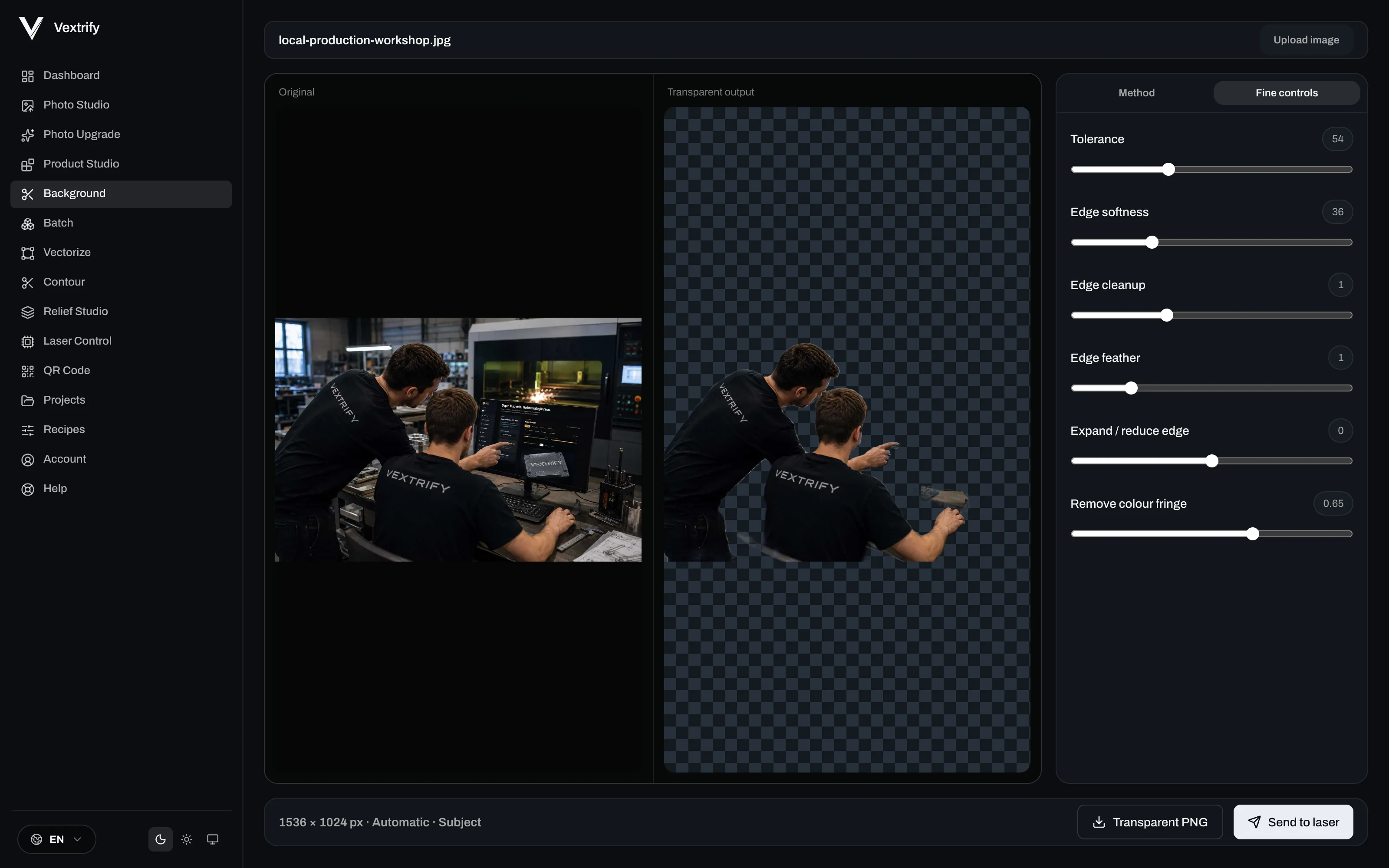
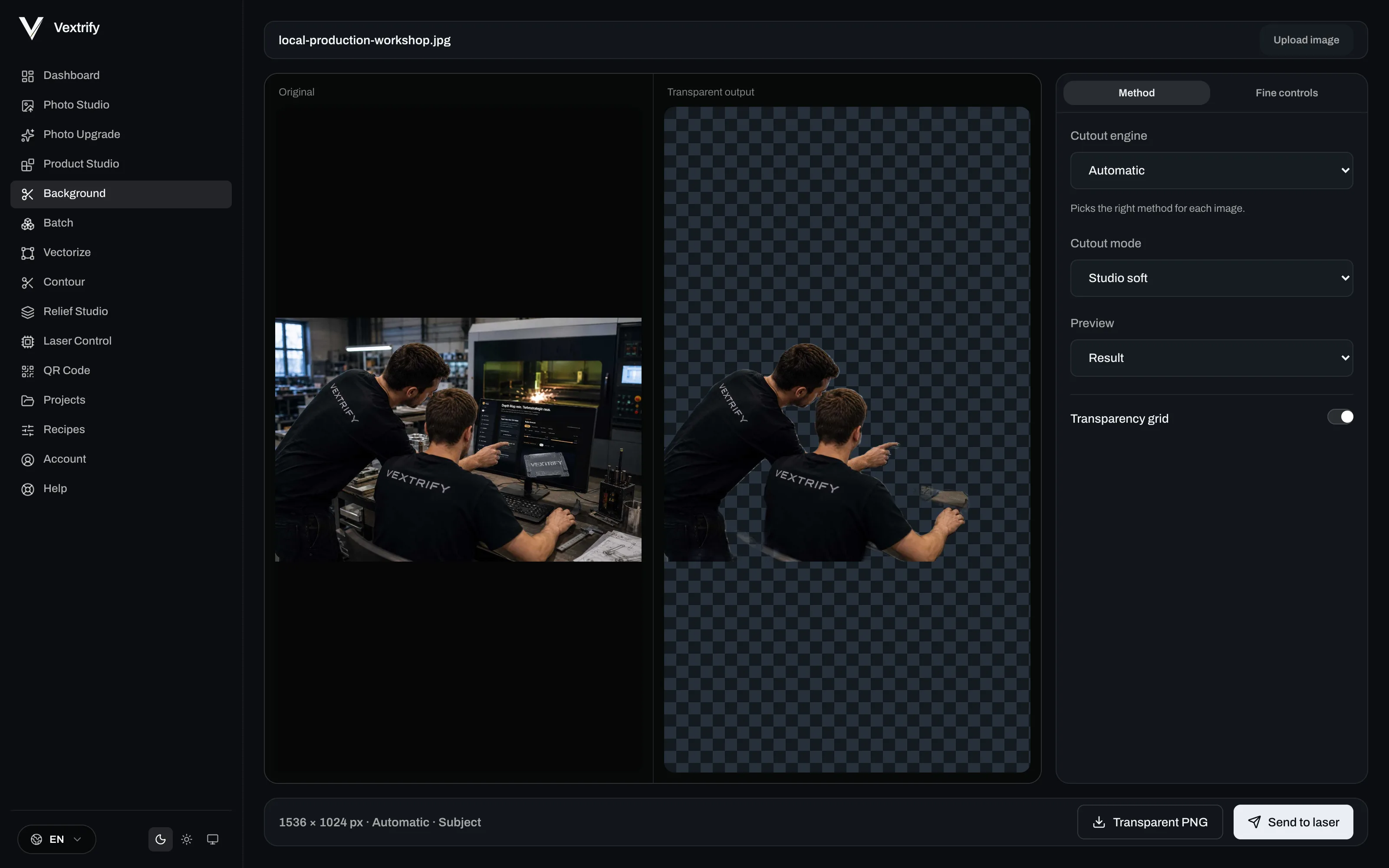
Vextrify Background Remover mit dem Original und dem transparenten Ergebnis nebeneinander sowie den Reglern für Freistellmethode, Modus und Vorschau
Vextrify Background Remover, Reiter Feinregler, mit Toleranz, Kantenweichheit, Bereinigung, Weichzeichnung, Kante vergrößern oder verkleinern und Farbsaum

Vom Foto zum laufenden Laser.

1

Rechtsklick auf das Bild.

In Laser Control öffnest du jedes Bild auf dem Arbeitsfeld in Background Remover. Kein Export, kein zweites Programm.

2

Freistellen.

Methode, Modus, Maskenprüfung. Die Vorschau zeigt das transparente Ergebnis.

3

Übernehmen und zurück.

Der Freisteller kehrt in dasselbe Objekt zurück, mit erhaltener Position und Größe. Der Laser-Tab ist startbereit.

Du arbeitest mit anderer Software? Lade den Freisteller als PNG mit Transparenz herunter.

Jede Einstellung, wenn du sie brauchst.

Einfach anfangen. Eine Gruppe öffnen, wenn du mehr willst.

Bild laden

Der Ausgangspunkt — ein Quellbild im Original-Vorschaufenster.

Bild hochladen
Öffnet die Dateiauswahl für ein Foto vom Gerät und startet danach automatisch die erste Freistellung mit der aktuell gewählten Engine.
Aus Laser Control geöffnet
Wird Freistellen aus Laser Control heraus an einem Bildobjekt aufgerufen, lädt das Quellbild automatisch aus der Übergabe und die erste Freistellung startet sofort.
Original
Zeigt das unbearbeitete Quellbild im linken Vorschaufenster zum Vergleich neben dem Ergebnis.
Freistell Engine

Bestimmt, welche Engine den Hintergrund entfernt — von schneller lokaler Verarbeitung bis zur serverseitigen Premium-Engine für anspruchsvolle Motive.

Freistell Engine
Wählt zwischen Vextrify Cut Auto, Vextrify Cut Local und Vextrify Cut Pro.
Vextrify Cut Auto
Standardmodus: versucht zuerst Vextrify Cut Pro und nutzt bei einfachen Motiven automatisch die lokale Maske, falls Cut Pro nicht verfügbar ist. Empfohlen, wenn keine technische Engine-Wahl nötig ist.
Vextrify Cut Local
Lokale, browserbasierte Farb- und Kantenmaske auf Basis der Hintergrundfarbe. Läuft sofort ohne Server, eignet sich für klare Studio- oder Produkthintergründe.
Vextrify Cut Pro
Serverseitige Freistellung für Personen, Haare, Kleidung, Produkte und komplexe Hintergründe, bei denen die lokale Maske nicht ausreicht.
Engine-Beschreibung
Zeigt unter der Auswahl Beschreibung und Eignung („am besten für …“) der aktuell gewählten Engine an.
Hinweis „Vextrify Cut Pro empfohlen“
Erscheint, wenn der Freistell-Modus „Portrait/Haar weich“ aktiv ist und nicht Vextrify Cut Pro gewählt wurde — Personen- und Haar-Freistellung ist mit der lokalen Engine gesperrt.
Freistell-Modus & Feinregler

Steuert, wie die Freistellung auf das Motiv reagiert, und erlaubt manuelle Nachjustierung von Toleranz, Weichheit und Kantenverhalten.

Freistell-Modus
Wählt zwischen Studio weich, Produkt klar, Portrait/Haar weich und Harte Kante. Passt Toleranz, Kantenweichheit, Kanten-Cleanup und Feather automatisch an das Motiv an.
Studio weich
Ausgewogene Voreinstellung für allgemeine Studiofotos mit weichem Kantenübergang.
Produkt klar
Engere Toleranz und straffere Kanten für Produktfotos mit klar abgegrenztem Hintergrund.
Portrait/Haar weich
Breitere Toleranz und stärkeres Feathering für Personen- und Haarmotive; mit der lokalen Engine gesperrt, da die Farbmaske keine echte Personen-Freistellung leistet.
Harte Kante
Engste Toleranz, geringste Weichheit und stärkster Kanten-Cleanup für technisch scharfe, kontrastreiche Kanten.
Toleranz
Bestimmt, wie weit eine Pixelfarbe von der erkannten Hintergrundfarbe abweichen darf, um noch als Hintergrund erkannt zu werden.
Kantenweichheit
Steuert die Breite des Übergangsbereichs zwischen sichtbar und transparent an der Objektkante.
Kanten Cleanup
Glättet isolierte Maskenfehler: schließt kleine transparente Löcher im Objekt und entfernt kleine opake Reste im Hintergrund.
Kanten Feather
Weicht die Maske zusätzlich mit einem Weichzeichner-Durchgang auf, für einen sanfteren Kantenverlauf.
Kante erweitern/reduzieren
Verschiebt die Objektkante nach außen (positiv) oder nach innen (negativ), um einen verbliebenen Hintergrundsaum zu entfernen oder zu knapp geschnittene Kanten zurückzuholen.
Farbrand entfernen
Korrigiert verfärbte Pixel am Rand des freigestellten Objekts, die noch von der alten Hintergrundfarbe eingefärbt sind (Defringing).
Vorschau

Steuert, was im rechten Vorschaufenster angezeigt wird, unabhängig vom tatsächlichen Exportergebnis.

Transparenzraster
Blendet ein Schachbrettmuster hinter dem Ergebnis ein oder aus, um transparente Bereiche sichtbar zu machen.
Vorschau
Wählt zwischen Ergebnis, Maske und Kantenprüfung als Ansicht im rechten Vorschaufenster.
Ergebnis
Zeigt das freigestellte Bild mit Transparenz, wie es auch exportiert wird.
Maske
Zeigt die Alpha-Maske als Graustufenbild: Weiß = vollständig sichtbar, Schwarz = vollständig transparent.
Kantenprüfung
Hebt den Übergangsbereich der Maske farbig hervor, um Kantenqualität und Restartefakte vor dem Export zu prüfen.
Übergabe & Export

Vier Wege, das freigestellte Ergebnis weiterzuverwenden — abhängig davon, ob das Tool eigenständig oder aus Laser Control heraus geöffnet wurde.

Anwenden & zurück zum Laser
Nur sichtbar, wenn Freistellen aus Laser Control heraus an einem Bildobjekt geöffnet wurde: schickt das freigestellte PNG zurück an dieses Objekt und kehrt zu Laser Control zurück. Erst aktiv, sobald ein Freistellergebnis mit Transparenz vorliegt.
Zum Laser senden
Nur sichtbar im eigenständigen Aufruf: öffnet einen Bestätigungsdialog und fügt das freigestellte Bild danach als neues Objekt in Laser Control ein. Erst aktiv, sobald ein Freistellergebnis mit Transparenz vorliegt.
Transparente PNG
Lädt das freigestellte Ergebnis als PNG-Datei mit Transparenz herunter; erst aktiv, sobald ein Bild geladen und freigestellt wurde.
Ins Artboard einfügen
Nur im eigenständigen Aufruf: fügt das freigestellte PNG als neues Bildobjekt mittig in das aktive Artboard-Projekt ein (oder legt bei Bedarf ein neues Projekt an).
Komplette Funktionsreferenz

Fragen.

Warum bleibt an meinem Freisteller ein Lichthof?

Zieh die Kante mit Kante vergrößern / verkleinern ein und erhöhe Farbsaum entfernen. Die Ansicht Kantenprüfung färbt den Übergang, damit du siehst, was übrig ist.

Kommt es mit Haaren zurecht?

Motiv schafft die meisten Personenfotos auf deinem Computer. Bei feinen Haaren und Kleidung gibt Premium die beste Kante, und Vextrify sagt dir, wenn ein Foto es braucht.

Brauche ich Internet, oder kostet es etwas pro Foto?

Automatisch, Motiv und Einfarbiger Hintergrund laufen auf deinem Computer. Deine Fotos werden also nicht hochgeladen, und pro Bild wird nichts abgerechnet.

Stell dein eigenes Foto frei.