Alle WerkzeugeProduct Studio

Bau, was du dir vorstellst. Teile, die passen.

Starte mit einer Vorlage oder baue frei aus Platten, Regalböden, Trennwänden, Scharnieren und deinen eigenen Formen. Product Studio macht die Verbindungen, prüft den Aufbau und ordnet die Schnitteile an. Eine Box ist nur eines von vielen Dingen, die du bauen kannst. Ein Regal, eine Halterung oder ein Aufsteller sind andere.

Läuft auf deinem Computer. Deine Entwürfe bleiben bei dir.

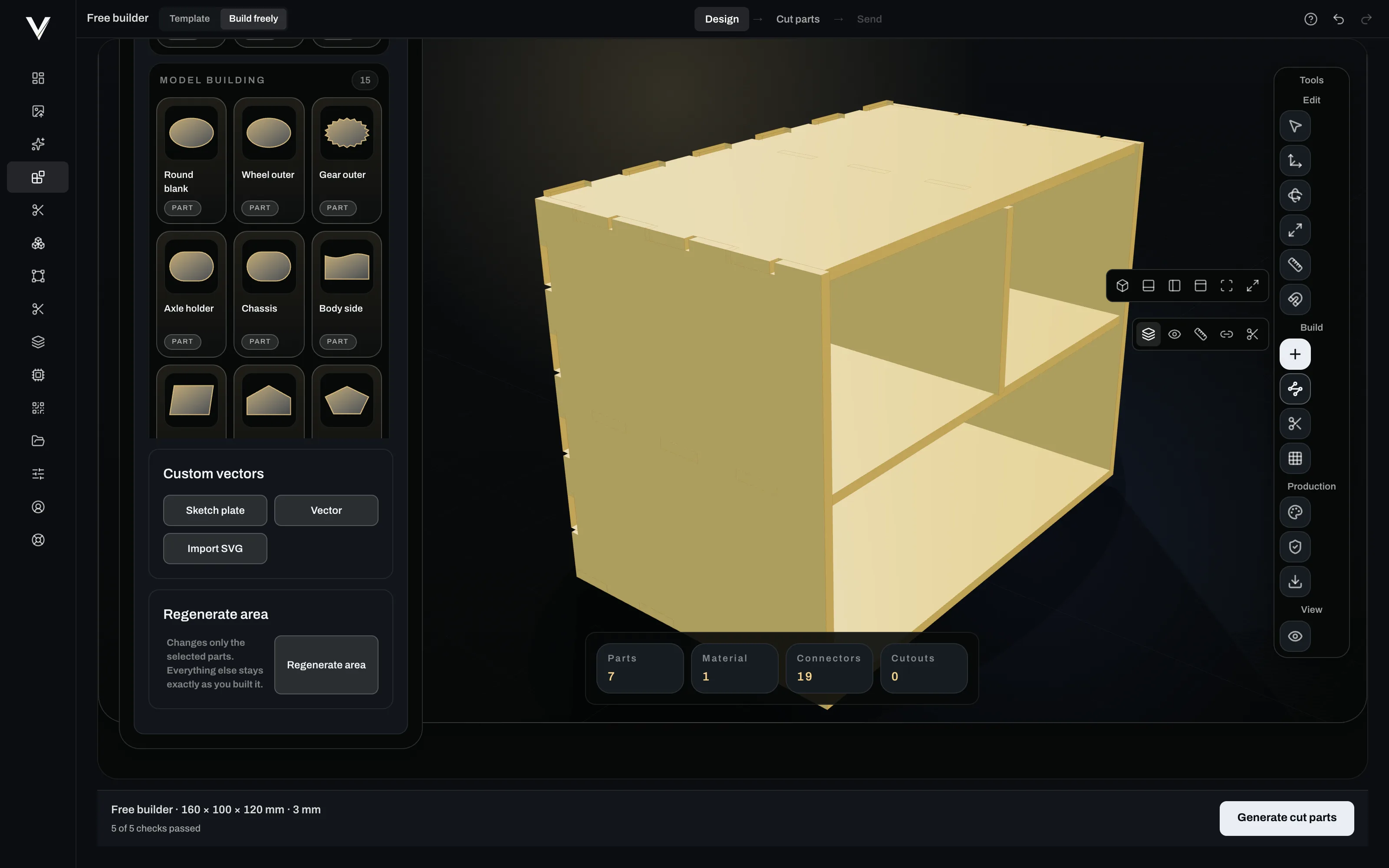
Vextrify Product Studio baut ein offenes Regal mit zwei Ebenen in 3D, mit geöffneter Formbibliothek bei den Modellbauteilen
90Teileformen in der Bibliothek, von Platten bis zu Rädern
62Ausschnitte, Muster und Gravurlinien
5Prüfungen der Schnitteile vor dem Senden
4Dateiformate als Ausgabe: SVG, DXF, LightBurn, EZCAD

Was es für dich tut.

  1. Zwei Wege

    Starte mit einer Vorlage oder bei null.

    Wähle eine von neun Vorlagen, von Box und Schubladen-Box bis Stiftehalter und Laterne, und tippe die Größe ein; der ganze Aufbau folgt. Oder wechsle zu Frei bauen und setze dein Produkt Teil für Teil zusammen. Frei bearbeiten macht aus jeder Vorlage einfache Platten, die Vorlage ist also ein Vorsprung, nie eine Grenze.

  2. Baukasten

    Eine echte Teilebibliothek, nicht nur Wände.

    90 Teileformen in sechs Gruppen: einfache Platten, Möbelteile wie Regalböden, Türen und Schubladenfronten, Konstruktionsteile wie Streben, Knotenbleche und Leisten, Modellteile wie Räder, Achshalter, Chassis und Dachflächen, Beschläge wie Scharniere, Knöpfe und Haken sowie Dekorformen. Füge eine Skizzenplatte, ein freies Vektorteil oder dein eigenes SVG hinzu. Nächste Platte bietet die passenden Wände, Regalböden und Trennwände an, schon verbunden.

  3. Jedes Teil

    Ändere alles, bis auf den Millimeter.

    Jedes Teil hat sein eigenes Material, seine Größe, Position, seinen Winkel und seine Form. Forme Konturen Punkt für Punkt um, mit Spiegeln, Versatz, Fase und Rundung. Setze Fenster, Kabeldurchlässe, Griffe, Lüftungsschlitze, Wabenmuster, Magnettaschen oder Ritzlinien aus 62 Ausschnittformen ein. Bereich neu erzeugen ändert nur, was du ausgewählt hast.

  4. Verbindungen

    Die Verbindungen sind gemacht, und du hast das letzte Wort.

    Wo Platten sich berühren, bekommst du eine Eckverbindung, eine T-Verbindung mit Zapfen und Schlitz, eine Kreuzverbindung oder eine Leimkante. Stelle jedes Paar auf Zapfen, Zinken, Kleben oder Keine. Zinken bleiben ganz, Plattenstärke und Laser-Schnittfuge stecken in jeder Verbindung, damit die Teile nach dem Schneiden passen.

  5. Prüfung

    Sieh es und prüfe es, bevor du schneidest.

    Dreh das Modell in 3D, sieh in der Durchsicht hindurch, blende Verbinder oder Ausschnitte ein oder zieh es in der Explosionsansicht auseinander. Eine Live-Prüfung nennt dir beim Bauen den nächsten Schritt. Vor dem Senden bestätigen fünf Prüfungen, dass nichts schwebt, nichts sich durchdringt, Konturen schneidbar sind, Größen stimmen und Zapfen passen.

  6. Ausgabe

    Zum Laser oder als Dateien mit Aufbauplan heraus.

    Sende die Teile in Originalgröße an Laser Control, Schnittlinien und Gravurlinien auf getrennten Ebenen. Oder lade SVG oder DXF pro Platte herunter, oder ein ZIP mit LightBurn-Projekten, EZCAD-Dateien, einer Datei pro Material und einem Aufbauplan Schritt für Schritt.

So funktioniert es.

Von einer Idee zu Teilen auf dem Laserbett, mit Vorlage oder ohne.

Mit einer Vorlage starten.

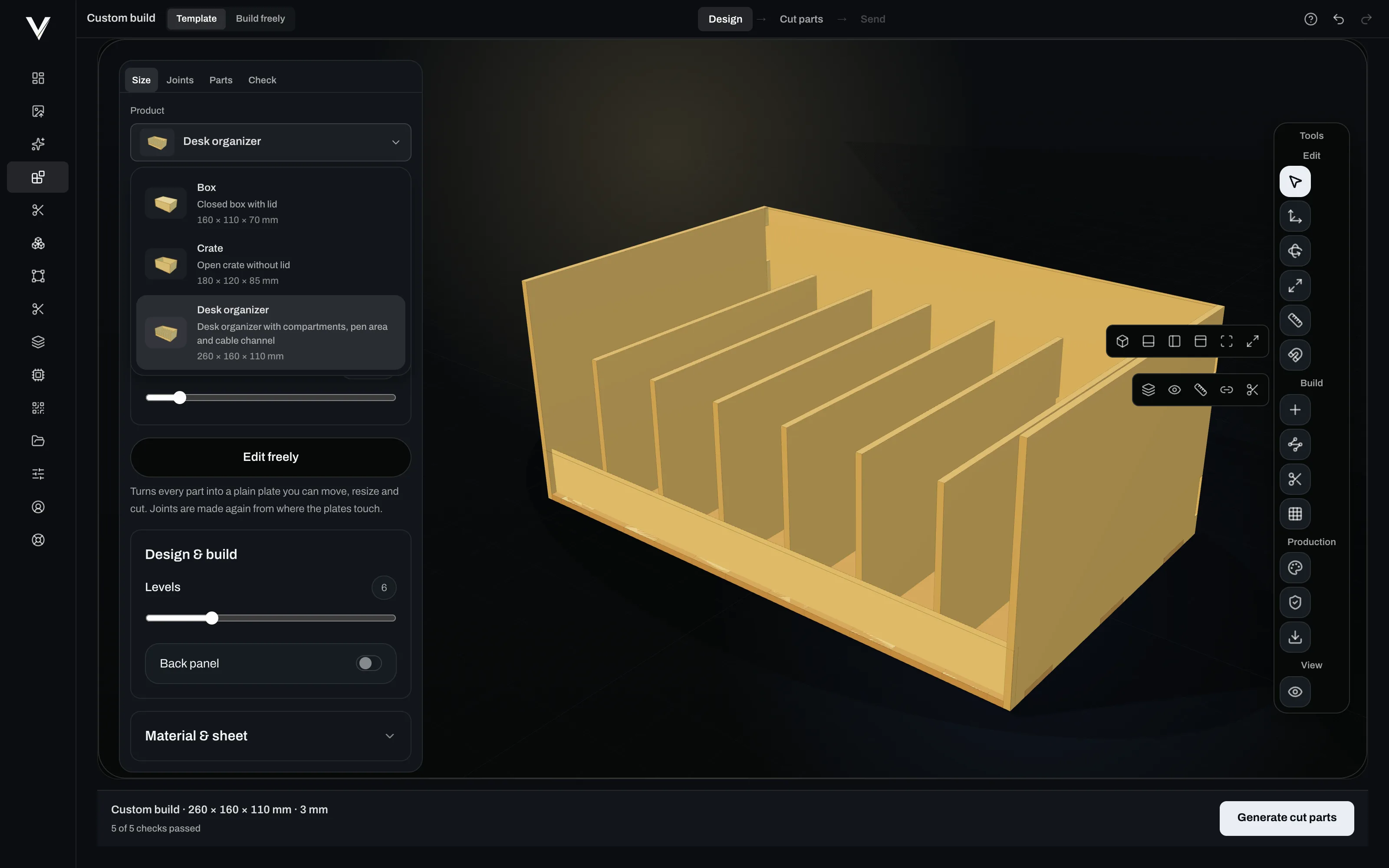
Wähle Box, Kiste, Tisch-Organizer, Schubladen-Box, Regal-Box, Geräteständer, Tablett mit Griffen, Stiftehalter oder Laterne und tippe dann Breite, Tiefe und Höhe ein. Jede Vorlage hat eigene Details, etwa Fachanzahl, Schubladenspiel, Gerätedicke und Winkel, Griffe oder Trennerhöhe.

  • Live. Jede Änderung baut das Modell sofort neu auf.

Oder selbst bauen.

Wechsle zu Frei bauen. Nimm Platten, Regalböden, Räder, Scharniere oder Dekorformen aus der Bibliothek, zeichne eigene oder importiere ein SVG.

  • 90 Formen. Sechs Gruppen, mit Suche.

Den Aufbau in 3D formen.

Nächste Platte bietet die passenden Wände, Regalböden und Trennwände an, schon verbunden. Dieses Regal besteht aus einem Boden, drei Seiten, zwei Regalböden und einer Trennwand.

  • Deine Entscheidung. Verschiebe, drehe, skaliere oder forme jedes Teil um. Rückgängig bis zu 30 Schritte.

Verbindungen, die du durchschauen kannst.

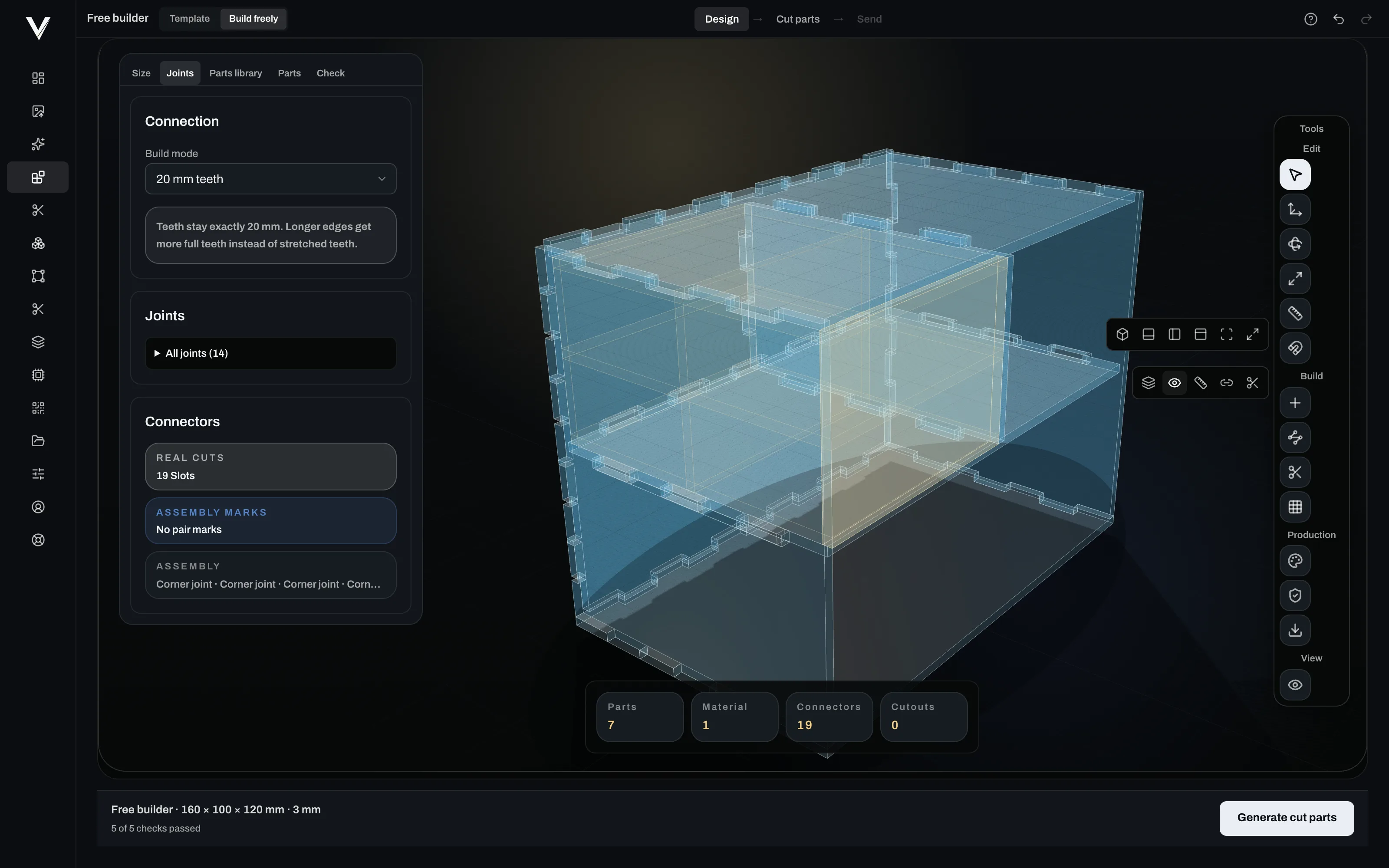
Die Durchsicht zeigt jeden Zapfen und Schlitz. Das Verbindungen-Panel listet jedes Paar, und du kannst es auf Zapfen, Zinken, Kleben oder Keine stellen.

  • Ganze Zinken. Zinken bleiben ganz; längere Kanten bekommen mehr davon.

Schnitteile, geprüft.

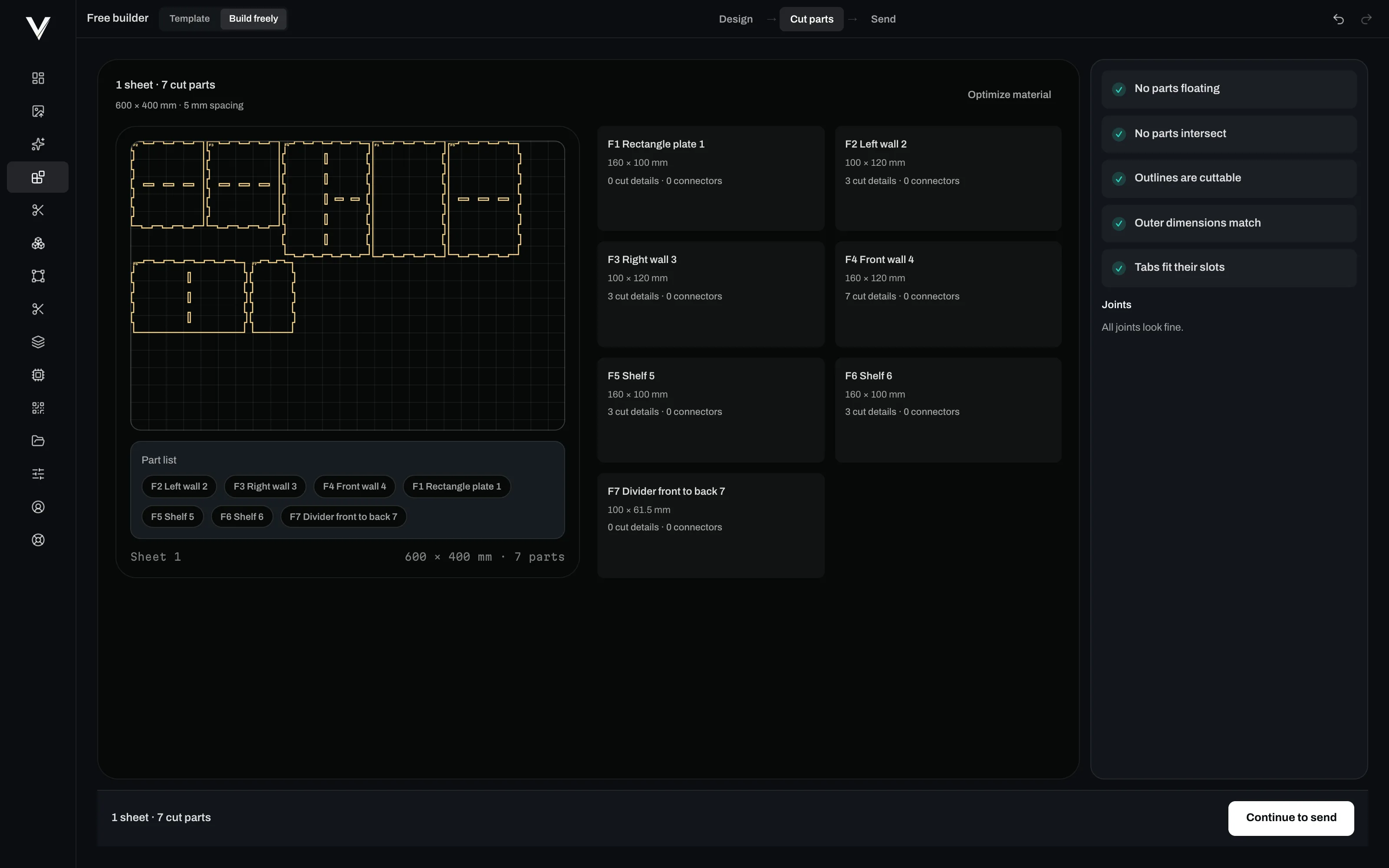
Ein Klick ordnet jedes Teil mit Name und Größe auf einer Platte in deiner Größe an. Vor dem Senden laufen fünf Prüfungen.

  • Material optimal nutzen. Packt die Teile enger zusammen und spart Platte.

Senden.

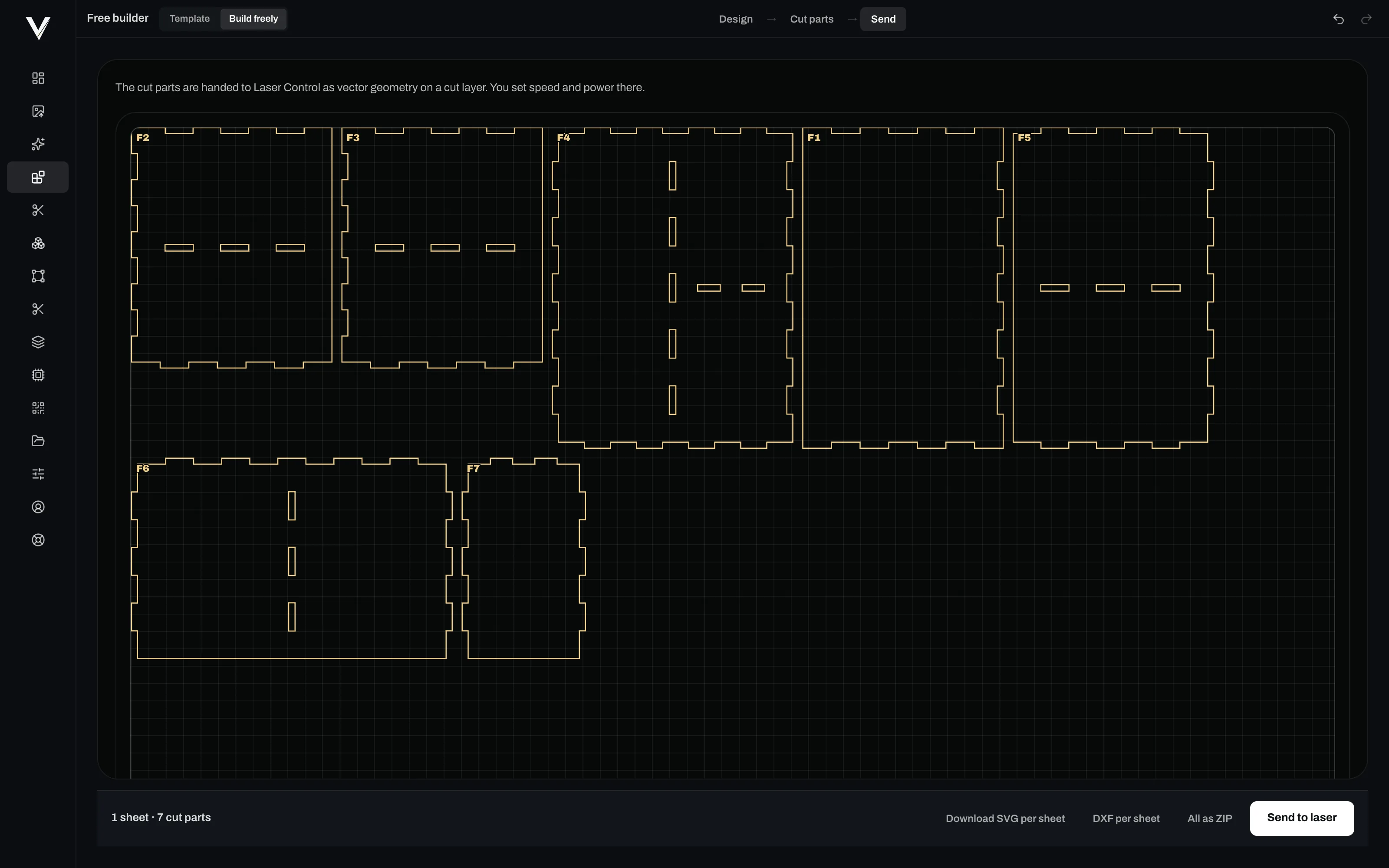
Die Teile gehen in Originalgröße als Vektorgeometrie auf einer Schneidebene an Laser Control. Geschwindigkeit und Leistung stellst du dort ein.

  • Oder herunterladen. SVG oder DXF pro Platte, oder alles als ein ZIP mit dem Aufbauplan.
Product Studio mit der Vorlage Tisch-Organizer und der Produktauswahl mit Box, Kiste und Tisch-Organizer
Product Studio, freier Bau eines offenen Regals mit zwei Ebenen und einer Trennwand, die Formbibliothek geöffnet bei den Modellbauteilen
Dasselbe Regal in der Durchsicht, mit jedem Zapfen und Schlitz sichtbar, und das Verbindungen-Panel
Schnitteile des Regals auf einer Platte, mit der Teileliste und fünf bestandenen Prüfungen
Schritt Senden mit den Regalteilen auf der Platte und Schaltflächen für SVG, DXF, ZIP und An Laser senden

Von der Idee zum laufenden Laser.

1

Entwerfen.

Gib einer Vorlage eine Größe oder baue frei aus der Teilebibliothek. Wo Teile sich berühren, entstehen Verbindungen.

2

Schnitteile erzeugen.

Die Teile werden auf deiner Platte angeordnet und geprüft. Offene Punkte kommen mit einer Korrektur.

3

An den Laser senden.

Die Teile kommen in Originalgröße auf einer Schneidebene in Laser Control an, bereit für deine Geschwindigkeit und Leistung.

Du arbeitest mit anderer Software? Lade SVG oder DXF pro Platte herunter, oder ein ZIP mit LightBurn-Projekten, EZCAD-Dateien und dem Aufbauplan. Die Ebenen bleiben in jedem Format getrennt.

Jede Einstellung, wenn du sie brauchst.

Einfach anfangen. Eine Gruppe öffnen, wenn du mehr willst.

Geführter Start

Direkt im Konstruktionsschritt sichtbar — schlägt ein Startsystem und den jeweils sinnvollsten nächsten Schritt vor.

Startsystem-Kacheln
Wählt eines der freigeschalteten Startsysteme (Box / Kiste, Kiste offen, Haus mit sechs Fenstern, Tisch-Organizer, Freier Builder) und setzt Maße, Material und Grundform entsprechend.
Nächster-Schritt-Button
Führt direkt die aktuell sinnvollste Aktion aus — je nach Baustand z. B. Bauteil wählen, Bodenplatte hinzufügen, Wand hinzufügen, Platzierung bestätigen, Produkt fokussieren, Schnittteile erzeugen oder an den Laser senden.
Erste Schritte anzeigen
Klappt eine Liste der typischen Aufbauschritte mit Tastenkürzel-Hinweis auf; erledigte Schritte werden hervorgehoben.
Bodenplatte starten / Wand
Nur sichtbar, wenn der Builder gerade auf den ersten Aufbauschritt fokussiert ist: fügt direkt eine Bodenplatte oder eine Wand als erstes Bauteil ein.
Produktart & Maße

Inspektor-Bereich neben dem Geführten Start: legt fest, welches Startsystem und welche Grundmaße dem Produkt zugrunde liegen.

Produktfamilie
Filtert die Liste der wählbaren Startsysteme nach Kategorie.
System
Wählt das konkrete Startsystem innerhalb der gefilterten Familie und setzt Maße, Verbindungsart und Bauplan auf dessen Startwerte zurück.
Produktmaße (Breite / Tiefe / Höhe)
Setzt die äußeren Produktmaße in Millimetern; bei parametrischen Startsystemen passt sich der gesamte Aufbau live an die neuen Maße an.
Ebenen
Nur bei Regal-/Display- und Tisch-Organizer-Systemen sichtbar: Anzahl der horizontalen Ablageebenen.
Rückwand
Nur bei Systemen mit Rückwand-Option sichtbar: blendet eine geschlossene Rückwand ein oder aus.
Frontkante (Wellenhöhe / Wellenanzahl / Bogenhöhe)
Nur bei der Regal-/Display-Vorlage sichtbar: wählt eine gerade, gewellte oder gebogene Frontkante; bei Welle zusätzlich Wellenhöhe und -anzahl, bei Bogen die Bogenhöhe in mm.
Spalten / Reihen
Nur bei Gitter-/Cube-Systemen sichtbar: Anzahl der Fächer horizontal und vertikal.
3D-Werkzeuge

Rechte Werkzeugpalette in der 3D-Ansicht, gruppiert nach Bearbeiten, Bauen, Produktion und Ansicht.

Auswählen
Standardwerkzeug: Bauteile per Klick in 3D oder im Teilebaum auswählen, mit Shift-Klick die Auswahl erweitern.
Bewegen (Taste G)
Verschiebt das gewählte Bauteil in X/Y/Z-Schritten (Schrittweite einstellbar); Global-/Lokal-Achsen und Pivot Mitte/Ursprung umschaltbar. Erkennt automatisch Kontakt zu Nachbarteilen für eine mögliche Steckverbindung.
Drehen (Taste R)
Rotiert um X/Y/Z in einstellbaren Gradschritten oder direkt auf 0°/90°/180°/270°; Ausrichtungs-Presets (z. B. liegend/stehend) setzen eine vordefinierte Bauposition. Rotation rastet bei 0, 15, 30, 45, 90, 180, 270 Grad sichtbar ein.
Skalieren (Taste S)
Ändert Breite/Höhe in Prozent- oder mm-Schritten, alternativ pro Kante (links/rechts/oben/unten) — die Position der gegenüberliegenden Kante bleibt dabei stehen.
Messen
Zeigt Breite, Tiefe, Höhe, Diagonale und Fläche des gewählten Bauteils; bei zwei mit Shift gewählten Bauteilen zusätzlich den direkten Abstand sowie den Abstand zum nächsten Fangpunkt.
Snap / Fangraster
Schaltet Snapping an/aus, stellt die Rasterweite ein und wählt den Fangmodus (Alles automatisch, Nur Raster, Bauteilmitten, Kantenmitten, Ecken, Verbinder/Löcher, Materialstärke). „Snap Teil“ rastet das gewählte Bauteil auf das nächste Ziel, „Snap Z“ nur die Höhe auf das Raster.
Bauteil hinzufügen (Taste A)
Öffnet die Form- und Bauteilbibliothek zum Einfügen eines neuen physischen Bauteils (siehe eigener Abschnitt).
Verbindung setzen
Öffnet die Verbinder-Werkbank für das gewählte Bauteil (siehe eigener Abschnitt).
Ausschnitt (Taste C)
Öffnet die Schnitt- und Öffnungsbibliothek zum Anlegen eines Ausschnitts auf dem gewählten Bauteil (siehe eigener Abschnitt).
Muster erzeugen
Dupliziert das gewählte Bauteil einmalig, als 3er-Reihe oder als 3er-Spalte.
Material
Wechselt die Darstellung automatisch in den Material-Modus (zeigt reale Materialfarben/-stärken).
Sichtbarkeit
Wechselt die Darstellung automatisch in den transparenten (Ghost-)Modus.
Prüfen
Wechselt in den Produktions-Darstellungsmodus und zeigt Produktionsvertrauen, Bauteilanzahl, reale Schnittfeatures, Constraints und offene Hinweise; bei automatisch behebbaren Problemen erscheint ein Button, der die vorgeschlagene Verbesserung direkt anwendet.
Export
Stößt sofort die Erzeugung der Schnittteile aus dem aktuellen 3D-Stand an.
Bau-Ebene & Ausrichtung
Bauebene wählen (Tasten 1–6, 0)
Legt fest, auf welcher Ebene sich neu eingefügte oder bewegte Bauteile bewegen: Boden, Front, Rückseite, Links, Rechts, ausgewählte Fläche oder frei (0). Verhindert, dass Teile durch die 3D-Perspektive auf der falschen Ebene landen.
Liegend / stehend wechseln
Kippt das gewählte Bauteil zwischen einer liegenden und einer stehenden Bauposition.
Erweiterte Ausrichtung
Setzt direkt eine vordefinierte Bauposition (z. B. Front, Seite, Boden) statt manuell über X/Y/Z zu drehen — schneller als einzelne Achsendrehungen.
Transform-Anzeige
Permanentes Overlay rechts im Viewport: zeigt die aktuelle Rotation je Achse, Position und Größe des gewählten Bauteils, den aktiven Werkzeugmodus, eine kontextabhängige Bau-Hinweiszeile sowie die Tastenkürzel der wichtigsten Funktionen.
Bauteil hinzufügen

Form- und Bauteilbibliothek, geöffnet über das Werkzeug „Bauteil hinzufügen“ oder Taste A.

Formbibliothek
Zeigt vorgefertigte Bauteil-Presets nach Kategorie (Flächen, Struktur, Modellelemente) zum Anklicken oder Ziehen; legt automatisch Größe, Funktion im Produkt (z. B. Boden, Wand, Ablage, Trennsteg, Strebe, Schiene, Rad, Achse, Tür, Fenster) und Materialstärke fest.
Skizzenplatte
Fügt eine flache, frei editierbare Rechteckplatte als neues Bauteil ein.
Vektor
Fügt ein freies Vektor-Bauteil mit editierbaren Polygonpunkten ein.
SVG laden
Importiert eine eigene SVG-Datei als editierbares Vektor-Bauteil.
Einfügen vorbereiten
Nach Wahl einer Form: zeigt eine transparente Vorschau (Ghost) im Bauraum; Breite, Höhe, Material, Funktion im Produkt, Ausrichtung und Position lassen sich vor dem Bestätigen anpassen.
Bauteil einfügen
Platziert das vorbereitete Bauteil endgültig im Produktmodell; erkennt dabei automatisch Kontakt zu Nachbarteilen und bietet bei Bedarf eine passende Steckverbindung an.
Mehrfach einfügen
Aktiviert: nach dem Platzieren bleibt dieselbe Form sofort wieder zum Einfügen bereit. Deaktiviert: nach dem Platzieren wechselst du direkt zur Bearbeitung des neuen Bauteils.
Einfügen abbrechen
Verwirft die aktuelle Platzierungsvorschau ohne ein Bauteil anzulegen.
Automatische Verbindungen

Beim freien Bauen verbindet Vextrify Teile, die sich berühren, automatisch — als Eckverbindung, Zapfen & Schlitz oder Kreuzverbindung, oder geklebt, wenn eine Steckverbindung nicht passt. Du kannst jedes Paar einzeln umstellen.

Verbindungen dieses Teils
Listet für das gewählte Teil jede Verbindung „Mit {Teil}“ samt Art und Zähnezahl.
Verbindungsart
Pro Paar umschaltbar: Auto, Zapfen, Zinken, Kleben oder Keine.
Alle Verbindungen
Zeigt alle Verbindungen des Produkts auf einen Blick.
Verbindungen (Prüfung)
Meldet z. B. sehr kleine Zähne, Teile ohne Verbindung oder Teile, die sich ohne Verbindung durchdringen, mit Ein-Klick-Lösungen wie „Stattdessen kleben“ oder „Stattdessen Zapfen nehmen“.
Frei bearbeiten
Macht aus jedem Teil einer Vorlage eine einfache Platte, die du verschieben, vergrößern und ausschneiden kannst. Die Verbindungen entstehen neu aus der Lage der Platten.
Verbindungen

Verbinder-Werkbank für das gewählte Bauteil — öffnet sich über das Werkzeug „Verbindung setzen“.

Noch frei
Entfernt eine vorhandene Verbindung wieder vom gewählten Bauteil.
20-mm-Zähne
Setzt eine Steckverbindung mit Zinken/Zahn-Lasche auf die gewählte Kante. Vextrify berechnet Anzahl und Position der Zähne automatisch aus der Kantenlänge — es entstehen ausschließlich ganze 20-mm-Zähne.
Kante (Oben/Rechts/Unten/Links)
Legt fest, auf welcher Kante des Bauteils die Zahn-Lasche sitzt; Zähnezahl und -länge werden für die neue Kante neu berechnet.
Steckverbindung erstellen
Erscheint, wenn ein bewegtes Bauteil nah genug an ein anderes heranrückt: legt automatisch eine echte Zahn-Lasche mit passender Nut zwischen beiden Teilen an.
Ausschnitte

Schnitt- und Öffnungsbibliothek für das gewählte Bauteil — öffnet sich über das Werkzeug „Ausschnitt“ oder Taste C.

Ausschnittbibliothek
Vorgefertigte Öffnungsformen zum Anklicken oder Ziehen direkt auf das Bauteil: Fenster, Kabelslot, Rundloch, Langloch, Griff, Lüftung, Freiform.
Ausschnitt vorbereiten
Nach Wahl einer Form: Position und Größe lassen sich per Drag direkt auf dem Bauteil oder über mm-Werte festlegen, bevor der Schnitt endgültig angewendet wird.
Ausschnitt anwenden
Übernimmt den vorbereiteten Ausschnitt endgültig als reales Schnittfeature auf dem Bauteil.
Ausschnitt abbrechen
Verwirft die aktuelle Ausschnitt-Vorschau ohne eine Öffnung anzulegen.
2D-Flächeneditor

Zweiter Hauptschritt des Workflows: bearbeitet exakt die in 3D gewählte Fläche eines Bauteils in einer flachen Millimeteransicht. Setzt eine Bauteil-Auswahl in 3D voraus.

2D-Ansicht (Bauteil)
Zeigt die gewählte Fläche als Draufsicht mit Sicherheitsrand-Markierung; bestehende Ausschnitte erscheinen als anklickbare Rechtecke, der aktive Ausschnitt ist hervorgehoben.
Fenster / Öffnung mittig setzen
Legt einen neuen, mittig zentrierten Fenster-Ausschnitt auf der aktuellen Fläche an.
X / Y / Breite / Höhe
mm-genaue Eingabefelder für Position und Größe des gewählten Ausschnitts auf dieser Fläche.
Ausschnitt löschen
Entfernt den aktuell gewählten Ausschnitt von dieser Fläche; auch per Entf-Taste möglich, solange ein Ausschnitt in der 2D-Ansicht ausgewählt ist.
Zurück zu 3D
Verlässt die 2D-Flächenansicht und kehrt zur 3D-Konstruktion zurück, ohne die Bauteilauswahl zu verlieren.
Teilebaum & Baugruppen
Projektstruktur
Zusammenfassung des aktuellen Produkts: Plattenanzahl und Anzahl offener Hinweise auf einen Blick.
Teilebaum
Liste aller Bauteile im Produkt zum direkten Anklicken; markiert das aktuell gewählte Bauteil.
Baugruppen-Liste
Gruppiert zusammengehörige Bauteile; jede Gruppe lässt sich einzeln einklappen, ausblenden oder isolieren (Solo-Ansicht nur dieser Gruppe). Klick auf eine Gruppe wählt alle ihre Bauteile gemeinsam aus.
Konstruktionsverlauf
Zeigt die letzten Bauschritte (Einfügen, Bewegen, Drehen, Größe, Schnitt, Verbinden, Material, Löschen, Duplizieren, System wechseln) als kurze, nachvollziehbare Liste.
Material & Verbindung (Konstruktionsschritt)
Materialstärke
Plattenstärke in mm, wirkt auf alle neu erzeugten Bauteile und auf die automatische Verbindungsberechnung.
Laser-Schnittbreite (Kerf)
Korrigiert alle Schnittmaße um die reale Schnittbreite deines Lasers, damit Steckverbindungen und Maße nach dem Schneiden exakt passen.
Materialgruppen
Übersicht aller im Produkt verwendeten Materialien/Stärken.
Plattenbreite / Plattenhöhe / Teileabstand
Nur im Schnittteile-Schritt sichtbar: Größe der Schnittplatte und Mindestabstand zwischen Schnittteilen für die Verschachtelung.
Bauart (Verbindungsmodus)
Wählt das grundsätzliche Verbindungssystem für das gesamte Produkt (z. B. Zinken-/Zahnverbindung); die Beschreibung darunter erklärt die Auswirkung auf Passung und Stabilität.
Deckel
Nur bei der Box-Vorlage sichtbar: Deckel geschlossen oder offen.
Verbinder-Übersicht
Zeigt die Anzahl realer Schnittverbindungen und die Aufbau-Absicht des Produkts zusammengefasst.
Eigener Entwurf & geführter Bauplan

Alternative zum manuellen Aufbau: ein freier Produktwunsch wird zu einem produzierbaren Startmodell.

Produktwunsch
Freitextfeld für die Produktbeschreibung (z. B. „Halter für Acrylschilder, vorne mit Welle, mit Kontaktflächen oder 20-mm-Zähnen“); Grundlage für den automatisch erzeugten Startentwurf.
Richtung
Steuert die grobe Bauausrichtung: automatisch aus dem Wunsch, Halter/Aufnahme, freies Bauteil oder Display/Aufsteller.
Einsatz
Hauptverwendungszweck: Allgemein, Präsentieren, Halten/Tragen, Schützen/Gehäuse, Organisieren, Montieren/Wand.
Priorität
Gewichtet den Entwurf auf Ausgewogen, Maximal stabil, Schnell zu schneiden, Material sparen oder Showpiece.
Sonderwünsche
Zusätzliches Freitextfeld für Details wie Wandmontage, Kabeldurchlass, extra stabil oder eine sichtbar abgerundete Front.
Integration
Wie zusätzliche Elemente eingebunden werden: Auto, Stecken, Schrauben, Kleben, Einschub oder Overlay — fließt als Anweisung in den Entwurf ein.
Geschätzte Last (kg)
Erwartete Belastung des Produkts in kg — fließt in die Stabilitätsplanung des Bauplans ein.
Bauplan-Assistent (Material, Öffnungen, Bewegung, Optik, Verbindungsidee, Modularität)
Erweiterte Freitextfelder und Auswahlfelder zu Materialmix, benötigten Öffnungen, beweglichen Teilen, gewünschter Optik, Verbindungskonzept (Stecken, Schrauben, Kleben, Einschub, Biegen/Falten, Magnetisch, Gemischt) und Modularität (Einzelteil, Stapelbar, Erweiterbar, Mehrteilig) — verfeinern den automatisch erzeugten Bauplan.
Bauplan prüfen
Interpretiert die Eingaben und zeigt eine Übersicht (Bauteile, Verbinder, Module, Platten, Assembly-Verbindungen, Funktionspfade), den Status baubar/prüfen, die einzelnen Bauschritte sowie Annahmen und offene Punkte vor der endgültigen Erzeugung.
Produkt erzeugen
Baut den Bauplan direkt als echtes, bearbeitbares Produktmodell auf, ohne die Übersicht vorher anzuzeigen.
Entwurf frei weiterbauen
Übernimmt den aktuellen Stand direkt in den freien Builder, statt den geführten Bauplan weiter zu nutzen.

Produktion & Schnittteile

Dritter Hauptschritt: erzeugt aus dem aktuellen 3D-Stand die realen Schnittteile auf Platte.

Schnittteile erzeugen
Berechnet die Schnittteile aus dem aktuellen Produktmodell; wird das Modell danach weiter verändert, markiert Vextrify den Stand als veraltet und verlangt eine Neuerzeugung vor dem Export.
Live-Prüfung
Laufende Konstruktionsprüfung mit Status bereit, prüfen, nacharbeiten oder blockiert; zeigt Produktionsvertrauen in Prozent und die jeweils sinnvollste nächste Verbesserung, inklusive Ein-Klick-Anwendung, wenn automatisch behebbar.
Material optimal nutzen
Ordnet die Schnittteile materialoptimiert auf den eingestellten Plattenmaßen neu an, um Verschnitt zu reduzieren.
Schnittteile auf Platte
Vorschau jeder Schnittplatte mit allen platzierten Teilen, Teilenummern und einer separaten Bauteilliste mit Maßen.
Exploded Ansicht
Listet alle Bauteile einzeln mit ihren Maßen, wie in der aufgesprengten 3D-Explosionsansicht.
Hinweise
Zeigt verbleibende Fertigungshinweise mit Code und Beschreibung, oder eine Bestätigung, dass keine Probleme vorliegen.
Exportpaket
Listet alle erzeugten Produktionsdateien mit Pfad und Dateityp.
ZIP herunterladen
Lädt das vollständige Exportpaket als ZIP-Datei herunter.
An Laser senden
Schickt die Schnittteile in echter Größe mit getrennten Ebenen an den Laser. Der Export von SVG, DXF, EZCAD und LightBurn übernimmt die Ebenen ebenfalls korrekt.
Ansicht & Darstellung
3D bauen / 2D Fläche / Schnittteile prüfen
Schalter zwischen den drei Hauptschritten des Workflows; „2D Fläche“ ist erst nutzbar, wenn ein Bauteil gewählt ist, „Schnittteile prüfen“ erst, wenn das aktuelle Produktmodell exportierbar ist.
Darstellung (Solide, Material, Transparent, X-Ray, Technik, Verbinder, Ausschnitte, Isolieren, Produktion)
Wechselt die visuelle Darstellung im 3D-Viewport, z. B. echte Materialfarben, transparente Vorschau, Röntgen-Ansicht, technische Darstellung, hervorgehobene Verbinder oder Ausschnitte.
Fertige Ansicht / Exploded Ansicht
Zeigt das Produkt entweder zusammengebaut oder in einer aufgesprengten Explosionsansicht mit sichtbarem Abstand zwischen den Bauteilen.
Zurück / Wiederholen
Setzt den letzten Bauschritt zurück bzw. stellt ihn wieder her (bis zu 30 Schritte); auch über Cmd/Ctrl+Z erreichbar.
Komplette Funktionsreferenz

Fragen.

Ist Product Studio nur für Boxen?

Nein. Neun Vorlagen sind fertig: Box, Kiste, Tisch-Organizer, Schubladen-Box, Regal-Box, Geräteständer, Tablett mit Griffen, Stiftehalter und Laterne. Mit Frei bauen machst du Regale, Halter, Ständer, Aufsteller und alles andere, was sich aus flachen Teilen bauen lässt, mit den 90 Formen der Bibliothek oder deinem eigenen SVG.

Brauche ich CAD?

Nein. Tippe eine Größe ein, oder füge Teile hinzu und lass Nächste Platte vorschlagen, was passt. Verbindungen, Schlitze und die Schnittanordnung werden für dich gemacht. Du kannst trotzdem jedes Teil auf den Millimeter einstellen, wenn du willst.

Passen die Teile nach dem Schneiden?

Plattenstärke und die Schnittfuge deines Lasers sind Teil jeder Verbindung. Vor dem Senden laufen fünf Prüfungen über die Schnitteile, unter anderem, ob Zapfen in ihre Schlitze passen.

Kann ich meine eigenen Formen und Dateien nutzen?

Ja. Importiere ein SVG als Teil, zeichne eine Skizzenplatte oder ein freies Vektorteil. Als Ausgabe lädst du SVG oder DXF pro Platte herunter, oder ein ZIP mit LightBurn-Projekten, EZCAD-Dateien und einem Aufbauplan.

Bau dein erstes Produkt.