Alle WerkzeugeQR Code

Ein QR-Code, der so graviert, wie er scannt.

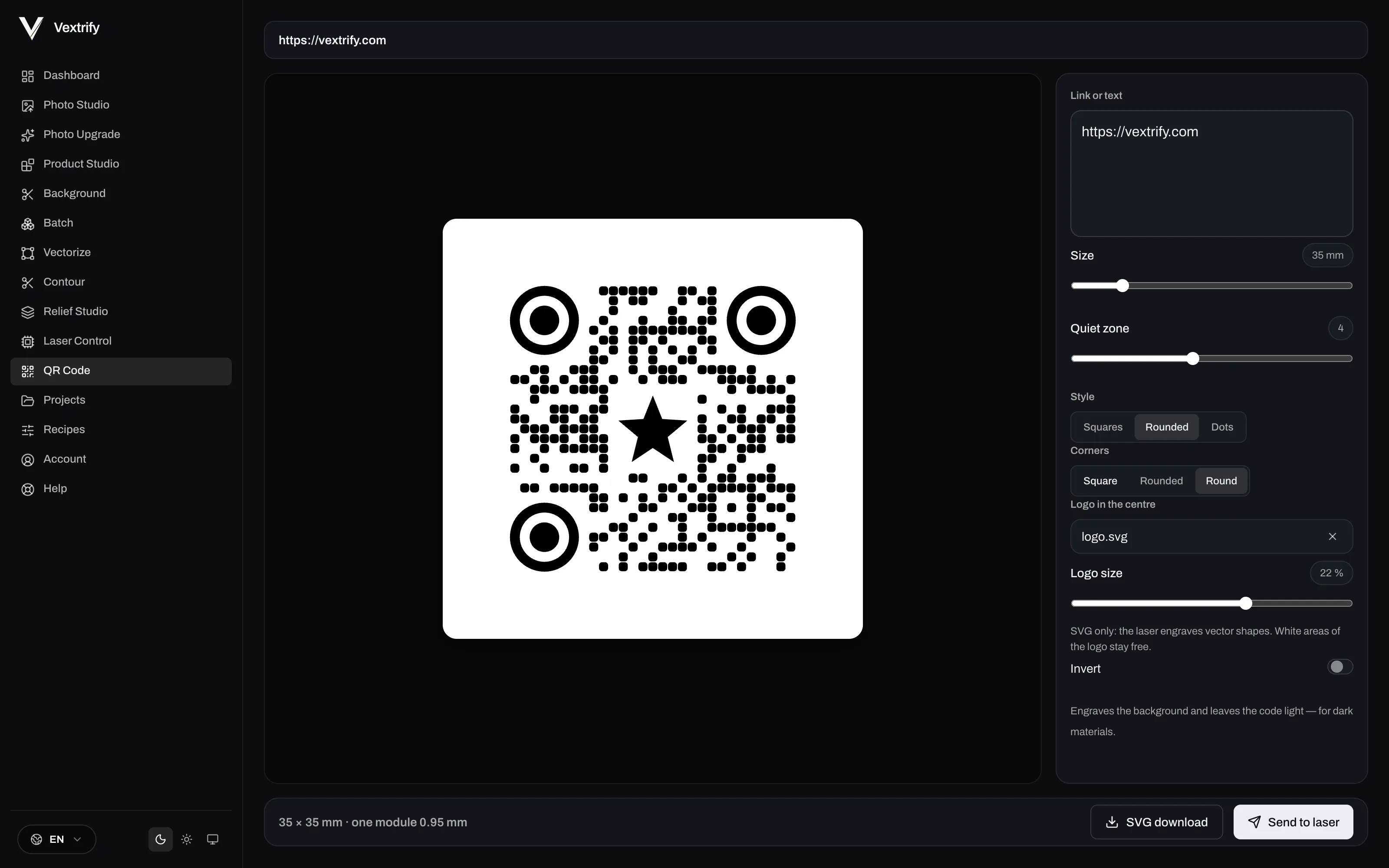
Tippe einen Link oder beliebigen Text ein, stell die Größe in Millimetern ein und bekomm einen Code, der für den Laser gemacht ist. Er wird als genau die Formen gezeichnet, die der Laser brennt, du bekommst also, was du siehst.

Läuft auf deinem Computer. Kein Code-Dienst, kein Tracking, kein Ablaufdatum.
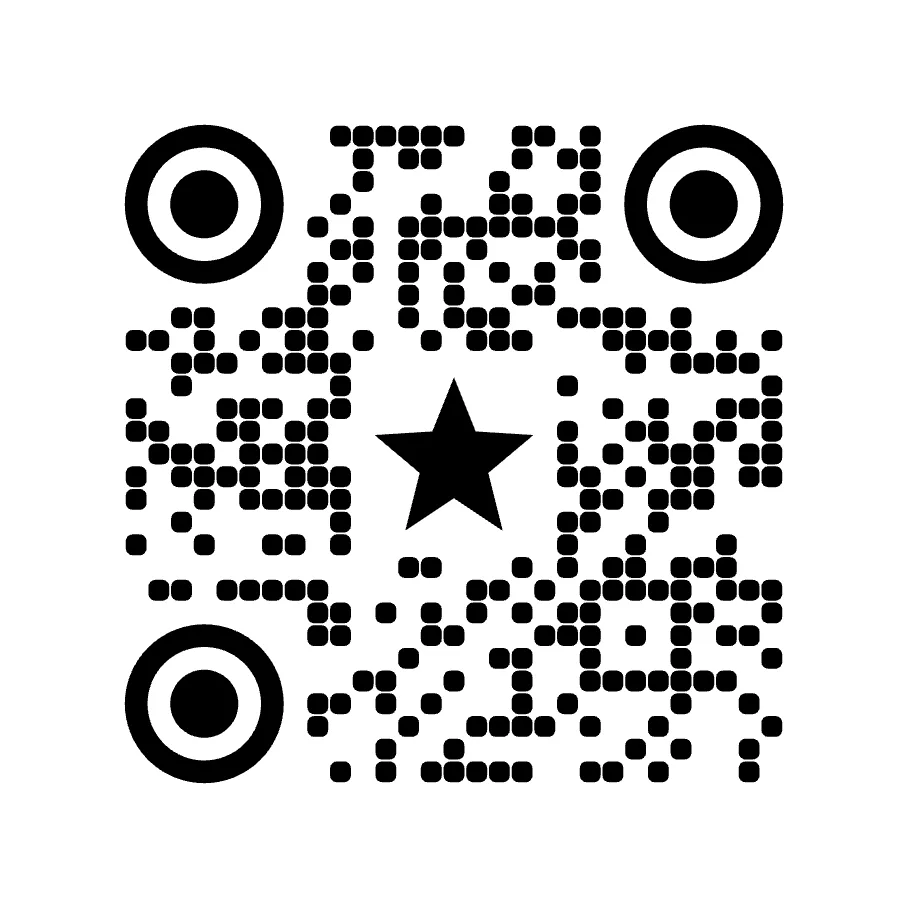
Ein QR-Code mit runden Eckmarkierungen, abgerundeten Punkten und einem Sternlogo in der Mitte
10–160 mmCodegröße, millimetergenau eingestellt
3Punktformen: eckig, abgerundet oder rund
3Eckformen: eckig, abgerundet oder rund
0beteiligte Dienste von Dritten

Was es für dich tut.

  1. Für den Laser gemacht

    Nur die Formen, die brennen sollen.

    Der Code ist eine einzige saubere Form, ohne gezeichneten Hintergrund. Ein Code mit Hintergrund kann als ganzer Block brennen. Hier wird um den Code nichts graviert, das Ergebnis entspricht also der Vorschau.

  2. Für immer deins

    Kein Tracking, kein Ablauf, keine Kosten pro Code.

    Der Code entsteht auf deinem Computer, und die Datei gehört dir. Es gibt keinen Link, der verfallen kann, und keinen Dienst dazwischen. In der Desktop-App funktioniert es ohne Internet.

  3. Dunkles Material

    Heller Code auf dunklem Material.

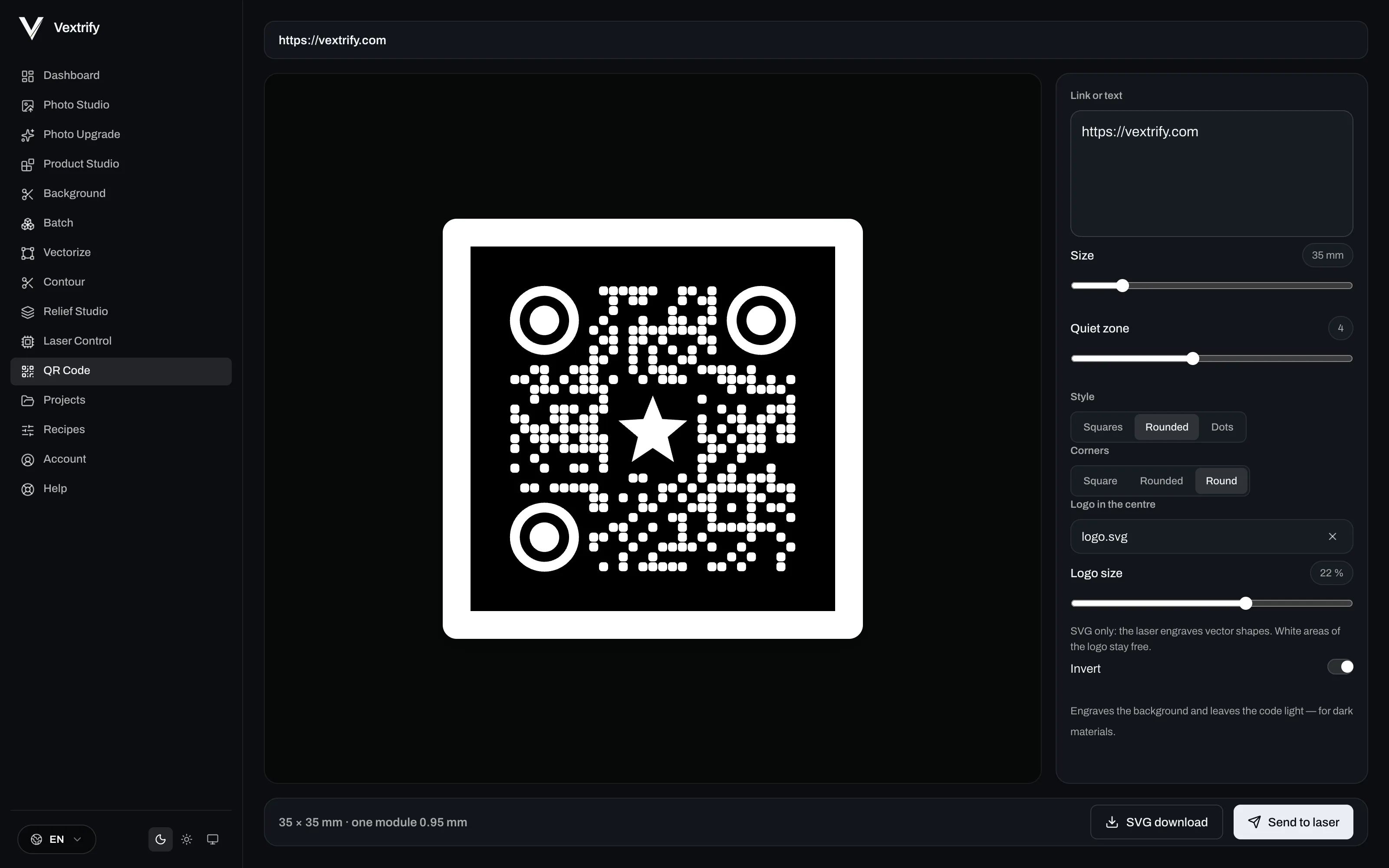
    Invertieren graviert die Fläche um den Code und lässt den Code selbst hell. So liest er sich richtig auf Schiefer, eloxiertem Aluminium und anderen dunklen Oberflächen.

  4. Dein Look

    Abgerundete Punkte und dein Logo in der Mitte.

    Wähle eckige, abgerundete oder runde Module und eckige, abgerundete oder runde Eckmarkierungen. Setz dein eigenes SVG-Logo in die Mitte und stell seine Größe ein. Der Code ist so gebaut, dass er mit dem Logo weiter scannt.

  5. Größe

    Kenne die Modulgröße, bevor du brennst.

    Die Größenzeile zeigt in Millimetern, wie groß ein Modul auf dem Material ist. Sind die Module zu klein, um sauber zu gravieren, sagt Vextrify es dir, bevor du ein Werkstück verschwendest.

  6. Übergabe

    In Originalgröße direkt an den Laser.

    An Laser senden platziert den Code in genau der Größe, die du eingestellt hast, auf einer Gravurebene. Im Browser lädt es stattdessen ein Vextrify-Projekt herunter. Du brauchst ihn woanders? Lade das SVG herunter, benannt nach deinem Inhalt.

  7. Beliebiger Inhalt

    Ein Link, eine Telefonnummer oder einfacher Text.

    Alles, was du eintippst, wird codiert. Die Vorschau aktualisiert sich bei jedem Tastendruck.

So funktioniert es.

Fünf Schritte von einem Link zu einem Code auf deinem Material.

Link oder Text eintippen.

Eine Webadresse, eine Telefonnummer oder beliebiger Text. Der Code wird beim Tippen neu berechnet.

  • Live. Die Vorschau zeigt immer den aktuellen Code.

Die Größe in Millimetern einstellen.

Wähle die Kantenlänge und die Ruhezone. Die Zeile unten zeigt die echte Größe eines Moduls.

  • Ruhezone. Der leere Rand, den Scanner brauchen, in Modulen eingestellt.

Mach ihn zu deinem.

Punktform, Eckform und ein Logo in der Mitte.

  • SVG-Logos. Der Laser brennt Vektorformen, deshalb ist das Logo ein SVG. Helle Bereiche des Logos bleiben frei.

Hell auf Dunkel.

Schalte Invertieren für dunkle Materialien ein. Die Fläche um den Code wird graviert, und der Code bleibt hell.

  • Derselbe Code. Er scannt genauso, nur andersherum.

Senden oder speichern.

An Laser senden, oder das SVG für andere Software herunterladen.
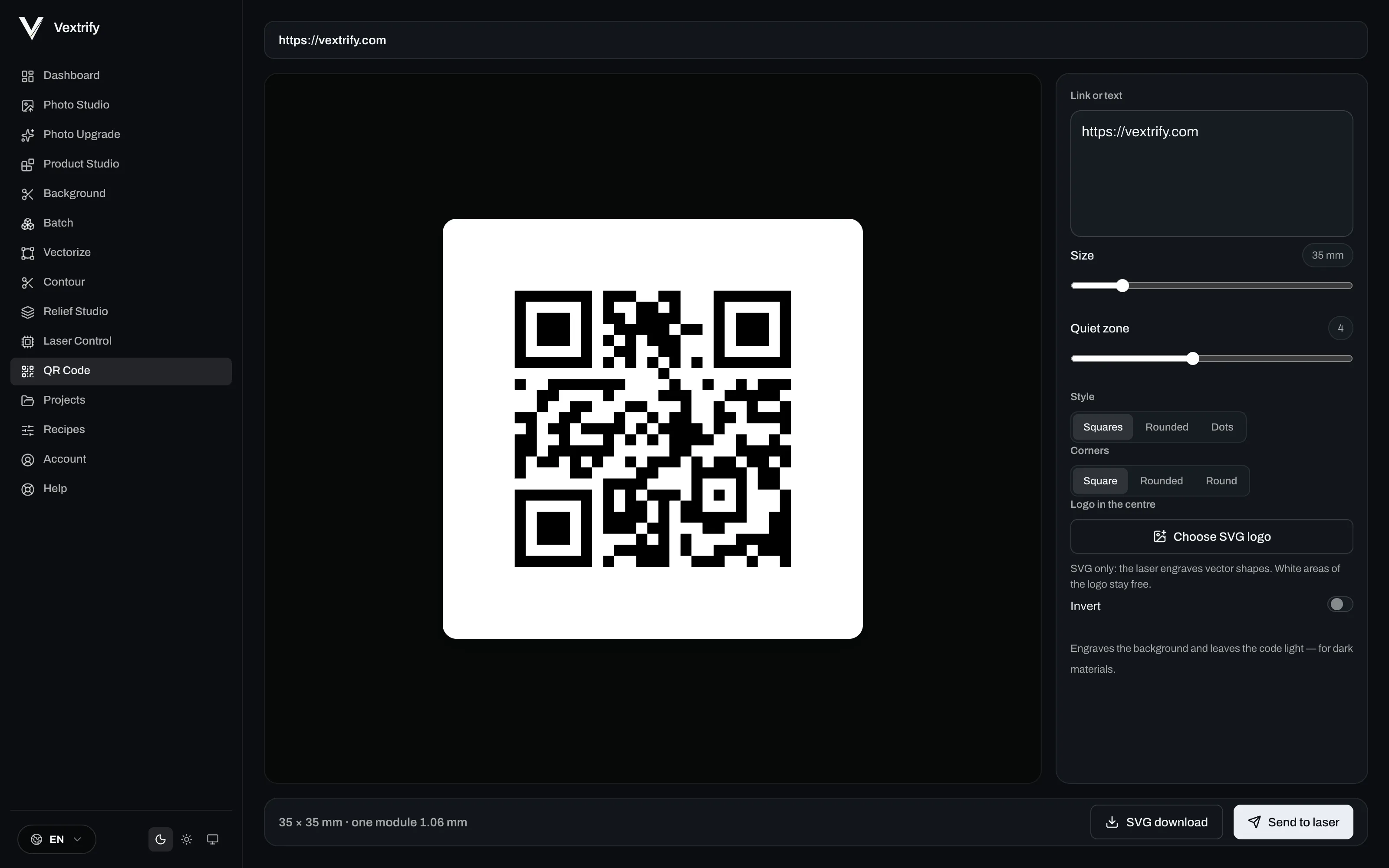
  • Richtige Ebene. Der Code landet als gravierte Fläche in der eingestellten Größe.
Vextrify QR Code mit einem Code für eine Webadresse sowie den Reglern für Größe und Ruhezone
QR Code mit abgerundeten Punkten, runden Eckmarkierungen und einem Sternlogo in der Mitte
QR Code mit eingeschaltetem Invertieren: Die Fläche um den Code wird graviert

Von einem Link zum gravierten Code.

1

Den Code machen.

Eingabe, Größe, Stil. Die Vorschau ist die Geometrie, die der Laser brennt.

2

An den Laser senden.

Der Code wird in Originalgröße auf einer Gravurebene in Laser Control platziert. Kein Export, kein zweites Programm.

3

Den Job starten.

Positioniere ihn auf deinem Werkstück, prüfe ihn und starte.

Du arbeitest mit anderer Software? Lade das SVG herunter. Der Dateiname kommt aus deinem Inhalt. Im Browser speichert An senden ein Vextrify-Projekt, das du in der Desktop-App öffnen kannst.

Jede Einstellung, wenn du sie brauchst.

Einfach anfangen. Eine Gruppe öffnen, wenn du mehr willst.

Inhalt

Der Text, der im QR-Code codiert wird.

Link oder Text
Textfeld für den zu codierenden Inhalt — z. B. eine Webadresse, eine Telefonnummer oder ein beliebiger Text. Jede Änderung berechnet den QR-Code sofort neu.
Größe & Ruhezone

Bestimmt die physische Größe des Codes und den freien Rand drumherum.

Größe
Schieberegler für die Kantenlänge des QR-Codes in Millimetern (10–160 mm). Bestimmt die Größe im SVG und auf dem Werkstück.
Ruhezone
Schieberegler für die Breite des codefreien Rands rund um das Muster, in Modulen (1–8, voreingestellt 4). Die Ruhezone ist Teil des QR-Standards — Scanner brauchen sie, um den Code vom Hintergrund abzugrenzen.
Stil

Die Form der einzelnen Punkte und der drei großen Ecken-Marker.

Stil
Form der Module: Quadrate, Abgerundet oder Punkte. Quadrate sind am robustesten beim Scannen; Abgerundet und Punkte wirken weicher, brauchen aber etwas mehr Größe.
Ecken
Form der drei Positionsmarker in den Ecken: Eckig, Abgerundet oder Rund.
Logo in der Mitte

Ein eigenes Logo im Zentrum des Codes.

SVG-Logo wählen
Setzt ein Logo aus einer SVG-Datei in die Mitte des Codes. Nur SVG, weil der Laser Vektorformen graviert; weiße Flächen im Logo bleiben frei. Mit Logo wird automatisch die höchste Fehlerkorrektur verwendet, damit der Code trotz verdeckter Fläche lesbar bleibt.
Logogröße
Schieberegler für die Größe des Logos als Anteil der Codebreite (12–28 %). Kleiner ist sicherer beim Scannen.
Darstellung
Invertieren
Graviert den Hintergrund, der Code selbst bleibt hell — für dunkle Materialien, auf denen die Gravur hell erscheint.
Vorschau

Großformatige Live-Ansicht des aktuell erzeugten Codes.

QR-Vorschau
Zeigt den Code auf heller Fläche, so wie er auf dem Material aussieht: dunkel ist, was graviert wird. Die Zeile unten nennt Größe und Modulgröße in mm und warnt, wenn die Module für eine saubere Gravur zu klein werden.
Leerer Zustand
Erscheint statt der Vorschau, wenn der Inhalt leer ist oder für einen QR-Code zu lang ist.
Export & Übergabe
SVG-Download
Lädt den aktuellen QR-Code als eigenständige SVG-Datei in der eingestellten Größe herunter. Der Dateiname wird automatisch aus dem Inhalt abgeleitet.
An Laser senden
In der Desktop-App: legt den Code nach einer Bestätigung in Originalgröße als Füllung auf die Arbeitsfläche des Lasers und öffnet die Lasersteuerung. Im Browser heißt der Knopf „Vextrify-Datei herunterladen“ und speichert den Code als Projektdatei, die du in der Desktop-App öffnest.
Komplette Funktionsreferenz

Fragen.

Lässt sich der Code nach dem Gravieren scannen?

Wähle eine Größe, bei der die Modulzeile keine Warnung zeigt, behalte die Ruhezone und teste zuerst einen Code auf deinem eigenen Material. Scanner lesen Kontrast, und jedes Material brennt ein wenig anders.

Wird mein Inhalt irgendwohin gesendet?

Nein. Der Code entsteht auf deinem Computer. Es wird nichts hochgeladen, und es gibt kein Konto bei einem Code-Dienst.

Kann ich mein eigenes Logo nutzen?

Ja, als SVG. Der Laser brennt Vektorformen, eine Bilddatei würde also nicht gravieren. Weiße Bereiche des Logos bleiben frei.

Gravier deinen ersten Code.