Alle WerkzeugeBatch-Verarbeitung

Ein Rezept für den ganzen Auftrag.

Lade deine Fotos, wähle das Material einmal, und Batch Processing bereitet jedes Bild gleich vor. Lade das fertige Paket herunter oder sende die Bilder direkt an deinen Laser.

Läuft auf deinem Computer. Deine Bilder werden nie hochgeladen.

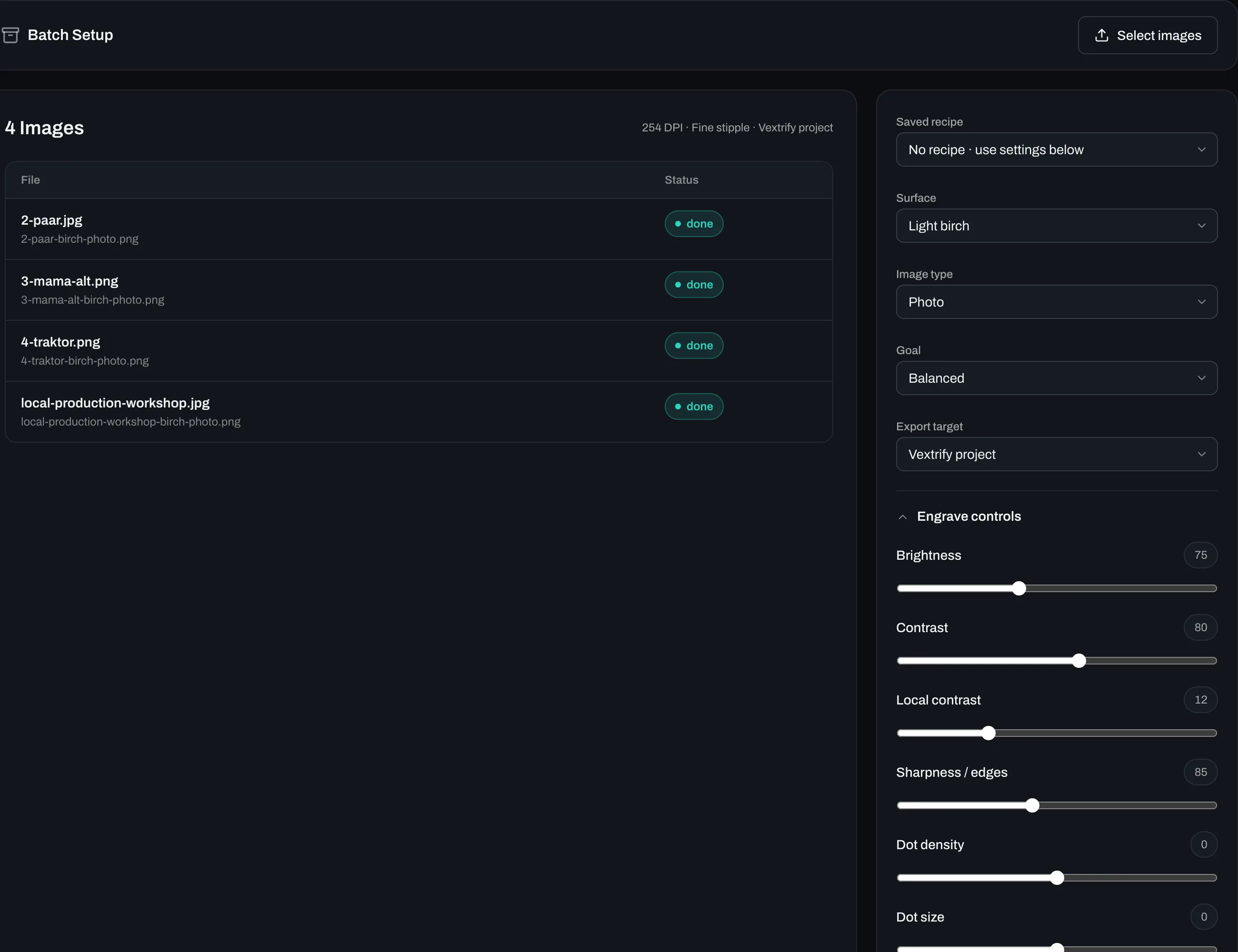
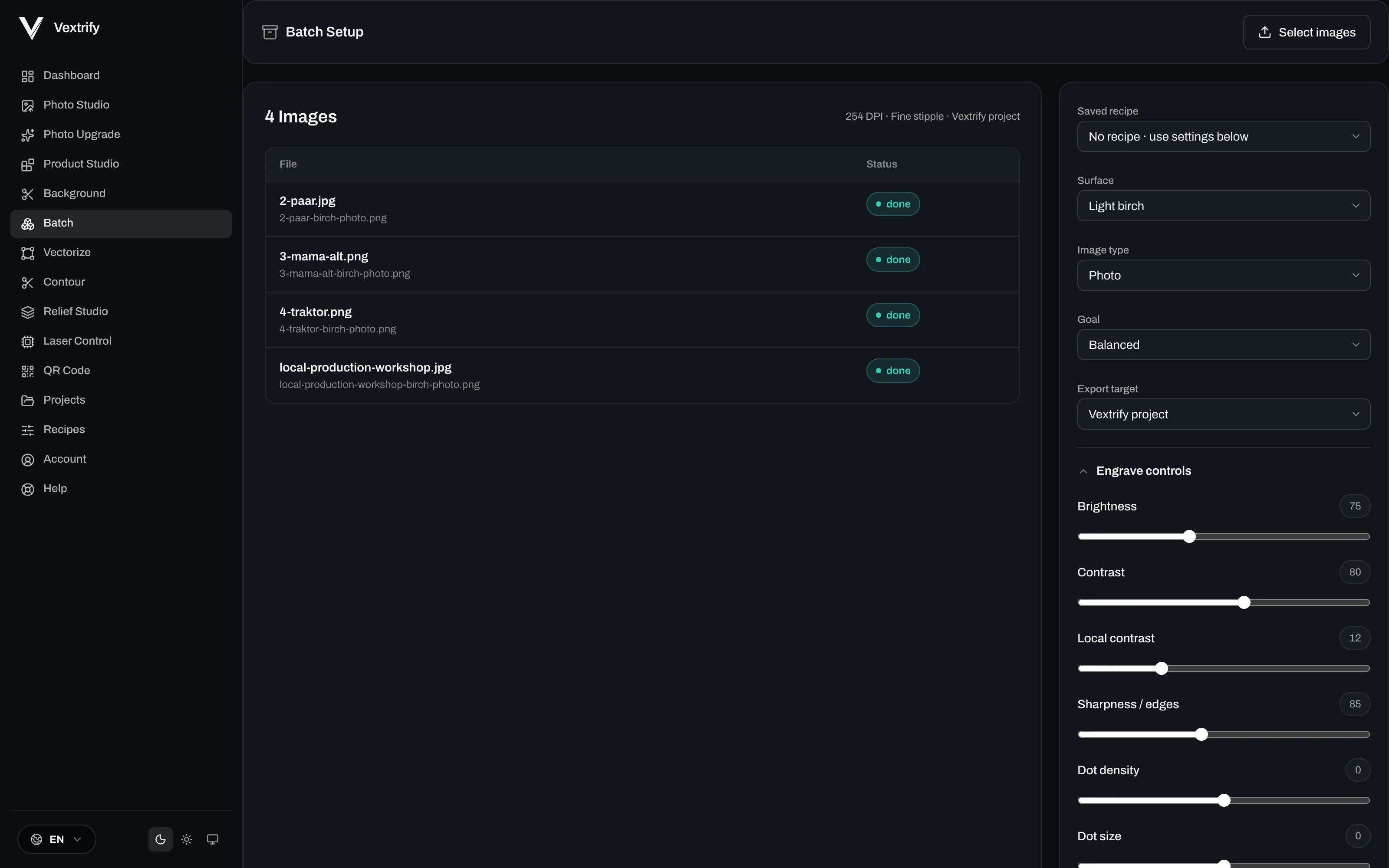
Vextrify Batch Setup mit vier als fertig markierten Bildern und den Rezepteinstellungen rechts
12Materialprofile
7Gravurziele
4Paketziele: Vextrify, LightBurn, EZCAD oder allgemein
8Dateitypen, die du pro Bild einschalten kannst

Was es für dich tut.

  1. Rezept

    Einmal vorbereiten. Für jedes Bild wiederholen.

    Wähle Oberfläche, Bildtyp und Ziel einmal, oder lade ein Rezept, das du in Photo Studio gespeichert hast. Jedes Bild im Auftrag bekommt dieselben Tonwerte, dasselbe Punktmuster und dasselbe Materialprofil.

  2. Gleiches Ergebnis

    Ein Bild aus dem Batch sieht aus wie das Einzelbild.

    Batch Processing nutzt dieselbe Vorbereitung wie Photo Studio. Ein Foto, das im Batch vorbereitet wurde, sieht aus wie dasselbe Foto, einzeln vorbereitet.

  3. Kontrolle

    Jedes Bild im Blick und sauber stoppen.

    Jede Zeile zeigt wartet, läuft, fertig oder Fehler. Eine beschädigte Datei hält die anderen nicht auf. Nach aktuellem Bild stoppen beendet den Durchlauf, ohne das Bild in Arbeit zu verlieren.

  4. Zum Laser

    Direkt auf deinen Laser.

    Sende die fertigen Bilder an einen Laser-Tab in Laser Control. Jedes kommt als eigenes Objekt in seiner Ausgabegröße an, mit der Geschwindigkeit, Leistung, den Durchgängen, dem Linienabstand und der Luftunterstützung, die du eingetragen hast. Werte, die du offen lässt, bleiben so, wie sie auf der Ebene stehen.

  5. Paket

    Ein Paket für jeden Arbeitsablauf.

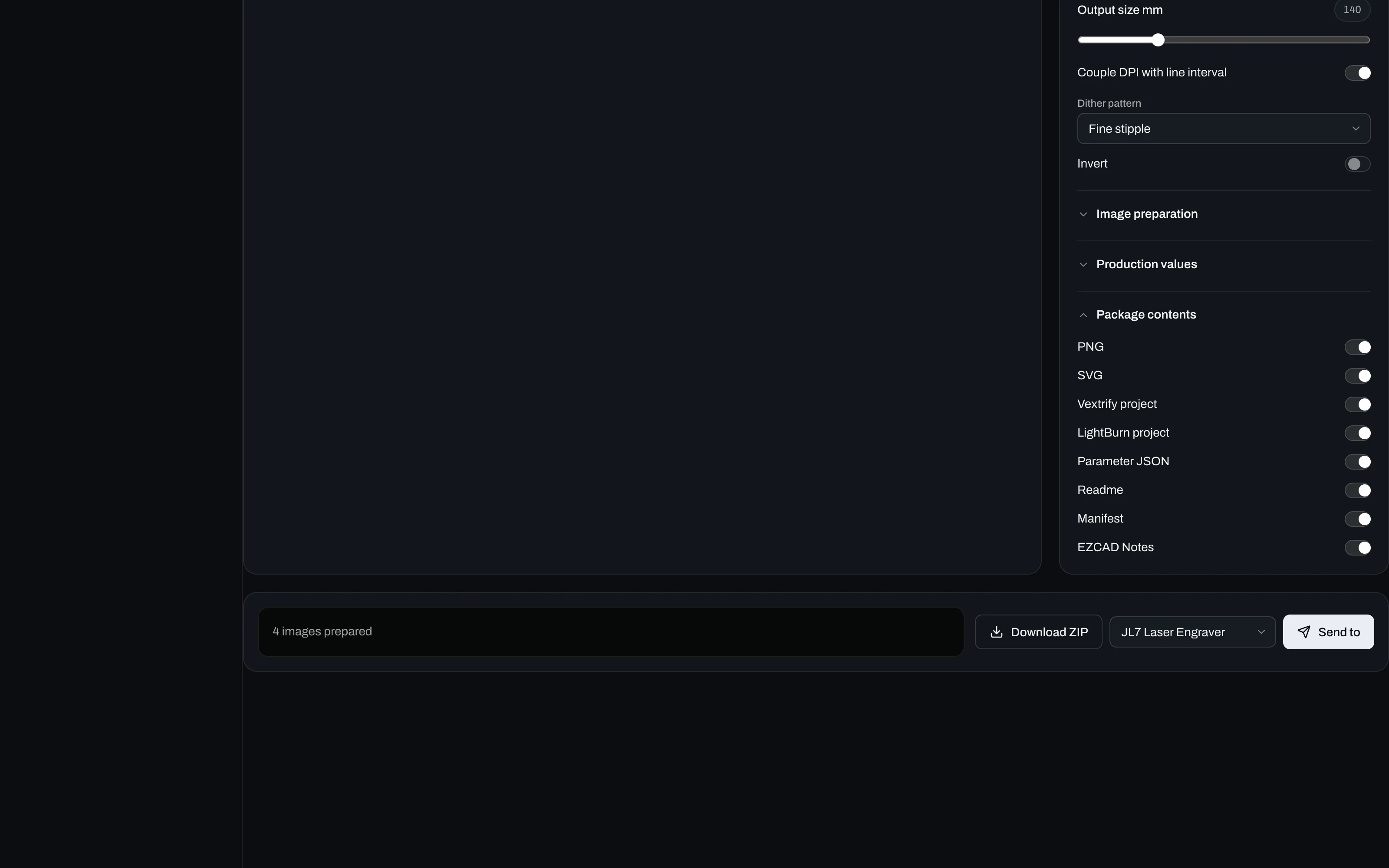
    Pro Bild kannst du ein PNG, ein SVG, ein Vextrify-Projekt, ein LightBurn-Projekt, EZCAD-Hinweise, eine Parameterdatei, eine Readme und ein Manifest beilegen. Schalte aus, was du nicht brauchst, und das ZIP wird kleiner.

  6. Dateien

    Benannt und dimensioniert für den Auftrag.

    Jede Ausgabe ist nach der Quelldatei, dem Material und dem Bildtyp benannt, damit ein Ordner voller Ergebnisse lesbar bleibt. Das PNG trägt seine Auflösung, sodass andere Programme es in der richtigen Größe öffnen.

  7. Datenschutz und Kosten

    Alles läuft auf deinem Computer.

    Kein Upload, keine Kosten pro Bild, und die Desktop-App funktioniert ohne Internet.

So funktioniert es.

Fünf Schritte von einem Ordner voller Fotos zu einem fertigen Auftrag.

Das Rezept einmal wählen.

Oberfläche, Bildtyp, Ziel und Exportziel. Wähle ein Rezept, das du in Photo Studio gespeichert hast, oder starte beim Material.

  • 12 Oberflächen. Von heller Birke und Schiefer bis zu eloxiertem Aluminium, Edelstahl und Leder.
  • Ziele. Ausgewogen, Tiefe Schwarzgravur, Feinste Details, Weiches Foto, Harte Markierung und mehr.

Bilder hineinziehen.

Wähle so viele Fotos aus, wie der Auftrag hat. Jede Zeile zeigt ihre Quelldatei, ihre Ausgabedatei und ihren Status.

  • Klarer Status. Wartet, läuft, fertig oder Fehler, pro Bild.

Für die ganze Serie feinabstimmen.

Helligkeit, Kontrast, Schärfe, Tiefen, Lichter, Gamma, DPI, Ausgabegröße und Punktmuster. Eine Änderung gilt für jedes Bild.

  • Gekoppelte Werte. Koppel DPI an den Linienabstand, sodass einer dem anderen folgt.

Wählen, was ins Paket kommt.

Acht Dateitypen pro Bild, jeder ein Schalter. Behalte nur, was dein nächster Schritt braucht.

  • Ziele. Vextrify-Projekt, LightBurn-Paket, EZCAD-Paket oder ein allgemeines Paket.

Das ZIP herunterladen oder an den Laser senden.

Eine Schaltfläche für das Paket. Eine andere sendet die fertigen Bilder an einen Laser-Tab, bereit zum Start.

  • Jederzeit stoppen. Nach aktuellem Bild stoppen erscheint, solange ein Durchlauf läuft.
Vextrify Batch Setup nach einem Durchlauf: vier Bilder als fertig markiert, mit den Rezepteinstellungen
Vextrify Batch Setup mit Paketinhalt, der Schaltfläche ZIP herunterladen und der Laserauswahl

Vom Ordner zum laufenden Laser.

1

Bilder laden.

Wähle den ganzen Auftrag aus. Dateien, die keine Bilder sind, werden übersprungen.

2

Starten.

Lade das ZIP herunter oder sende die Bilder an den Laser-Tab deiner Wahl. Die Auswahl listet die Laser, die in Laser Control einen offenen Tab haben.

3

Den Job starten.

Jedes Bild liegt als eigenes Objekt mit deinen Ebenenwerten auf dem Laser-Tab. Prüfen und starten.

Du arbeitest mit anderer Software? Wähle das LightBurn-Paket oder das EZCAD-Paket als Ziel, und das ZIP enthält passende Dateien. Du willst gar keine Oberfläche? Dieselbe Vorbereitung gibt es über die Automation API in Studio Pro und Business. Im Browser lädt An senden stattdessen ein Vextrify-Projekt herunter.

Jede Einstellung, wenn du sie brauchst.

Einfach anfangen. Eine Gruppe öffnen, wenn du mehr willst.

Rezept & Material wählen
Gespeichertes Rezept
Lädt ein zuvor im Photo Studio oder Batch gespeichertes Rezept (Material, Bildtyp, Ziel, Tonwerte, Bildvorbereitung, Produktionswerte und Exportwerte) und überschreibt damit die aktuellen Einstellungen. „Kein Rezept · Einstellungen unten nutzen“ verwendet stattdessen die manuell gesetzten Regler.
Oberfläche
Wählt das Zielmaterial (z. B. Birke hell, Walnuss dunkel, Schiefer dunkel, Glas klar/satiniert, Acryl klar/dunkel, Kunststoff hell/dunkel, Alu eloxiert, Edelstahl, Leder). Setzt Gravurregler, Bildvorbereitung und Produktionswerte auf die Vorgabewerte für dieses Material zurück.
Bildtyp
Wählt die Motivkategorie (Foto oder Strichzeichnung) und passt Detailschutz, Kantenbehandlung und lokalen Kontrast entsprechend an. Setzt die Regler ebenfalls zurück.
Ziel
Wählt die Tonwert-Strategie (z. B. Ausgewogen, Tiefe Schwarzgravur, Feine Kontur tief, Feinste Details, Weiches Foto, Harte Markierung, Vektorgrafik) — bestimmt Kontrast, Helligkeit, Schwarz-/Weißpunkt und Tonwerttrennung. Setzt die Regler ebenfalls zurück.
Exportziel
Legt das Zielformat für das spätere ZIP-Paket fest: Vextrify Projekt, LightBurn Paket, EZCAD Paket oder Generic Paket. Bestimmt, welche Zusatzdateien später im Paketinhalt verfügbar sind.

Gravurregler

Aufklappbarer Bereich, standardmäßig geöffnet — wirkt auf jedes Bild im Batch gleichermaßen.

Helligkeit, Kontrast, Lokaler Kontrast, Schärfe / Kanten, Punktdichte, Punktgröße, Punktauflösung, Schwellwert, Schatten Steuerung, Highlight Schutz, Gamma, DPI, Linienabstand, Ausgabegröße mm
Die vollständigen Tonwert- und Ausgabe-Regler aus dem Rezept — identisch zum Photo Studio, aber hier für die gesamte Bildserie gültig. Jede Änderung setzt das geladene Rezept auf „Kein Rezept“ zurück.
DPI mit Line Interval koppeln
Verknüpft Auflösung (DPI) und Linienabstand, sodass eine Änderung an einem Wert den anderen automatisch passend nachzieht.
Punktmuster
Wählt den Dithering-Algorithmus (Kein Punktmuster, Schwellwert, Floyd Steinberg, Atkinson, Stucki) für die Umwandlung der Tonwerte in gravierbare Punkte.
Invertieren
Kehrt Hell/Dunkel im verarbeiteten Bild um — etwa für helle Gravur auf dunklem Material.
Bildvorbereitung

Aufklappbarer Bereich, eingeklappt — feine Vorverarbeitung vor dem Dithering.

Bildruhe, Detailschutz
Die für Batch sichtbaren Bildvorbereitungsregler aus dem Rezept: Bildruhe glättet Bildrauschen vor der Punktumwandlung, Detailschutz erhält feine Strukturen und Kanten, statt sie wegzudithern.
Produktionswerte

Aufklappbarer Bereich, eingeklappt — Maschinenwerte, die mit jedem verarbeiteten Bild als Layer-Einstellungen mitgegeben werden.

Speed
Vorschubgeschwindigkeit für die spätere Gravur, in mm/s.
Max Power
Maximale Laserleistung in Prozent.
Min Power
Minimale Laserleistung in Prozent — relevant für Graustufengravur mit variabler Leistung.
Durchgänge
Anzahl der Wiederholungen pro Bild bei der Gravur.
Linienabstand
Abstand zwischen den Gravurzeilen in Millimetern; bei aktivem DPI-Koppeln synchron mit der DPI-Einstellung im Gravurregler-Bereich.
Frequency
Pulsfrequenz in kHz — relevant für Faserlaser und Marking-Anwendungen.
Air Assist
Schaltet die Luftunterstützung für die spätere Gravur ein oder aus.
Paketinhalt

Aufklappbarer Bereich, eingeklappt — bestimmt, welche Dateien pro Bild ins ZIP-Paket wandern.

PNG
Nimmt das verarbeitete Rasterbild (gravurbereit, mit angewandtem Dithering) als PNG-Datei pro Bild ins Paket auf.
SVG
Nimmt eine Schwellwert-Vektordatei pro Bild als SVG ins Paket auf.
Vextrify Projekt
Fügt pro Bild eine Vextrify-Projektdatei hinzu, die sich in der Desktop-App öffnen und weiterbearbeiten lässt — nur wirksam, wenn als Exportziel Vextrify gewählt ist.
LightBurn Projekt
Fügt eine LightBurn-Projektdatei pro Bild hinzu — nur wirksam, wenn als Exportziel LightBurn Paket gewählt ist.
Parameter JSON
Fügt die verwendeten Rezept- und Produktionswerte als JSON-Datei pro Bild hinzu, zur Nachvollziehbarkeit oder zum Wiedereinspielen.
Readme
Fügt eine Readme-Datei mit Hinweisen zum Paketinhalt hinzu.
Manifest
Fügt eine Inhaltsliste (JSON) hinzu, die jede Datei im Paket und ihre Rolle nennt — praktisch für Automationen und Programme, die das Paket weiterverarbeiten.
EZCAD Notes
Fügt Bedienhinweise für EZCAD pro Bild hinzu — nur wirksam, wenn als Exportziel EZCAD Paket gewählt ist.
Bilder laden & verarbeiten
Bilder auswählen
Öffnet die Dateiauswahl für mehrere Bilddateien gleichzeitig; nicht-Bild-Dateien werden automatisch herausgefiltert. Bei mehr als der maximal zulässigen Anzahl wird die Liste auf das Limit gekürzt.
ZIP herunterladen
Verarbeitet alle geladenen Bilder nacheinander mit dem aktuellen Rezept und lädt das Ergebnis als ein ZIP-Paket herunter. Deaktiviert, solange keine Bilder geladen sind oder ein Batch bereits läuft.
Senden an / Laser-Auswahl
Verarbeitet die Bilder (falls noch nicht geschehen) und übergibt sie als neue Objekte an den ausgewählten Laser-Tab in der Laseransicht; die Dropdown-Liste daneben zeigt nur Laser, die in Laser Control aktuell als Tab geöffnet sind. Deaktiviert ohne geladene Bilder oder während ein Batch läuft.
Nach aktuellem Bild stoppen
Erscheint nur während ein Batch läuft. Bricht die Verarbeitung nach dem gerade laufenden Bild sauber ab, statt die restliche Liste zu verarbeiten.
Statuszeile
Zeigt laufend den aktuellen Zustand: Anzahl vorbereiteter Bilder, laufender Fortschritt (Bild X von Y), Stopp-Hinweis, Paket-voll-Hinweis, oder Fehlermeldung bei fehlgeschlagener Laser-Übergabe.
Queue & Ergebnisliste
Queue-Zähler
Zeigt die Anzahl der Bilder in der aktuellen Warteliste sowie die aktiven Einstellungen (DPI, Punktmuster, Exportziel, ob ein Rezept geladen ist) als kompakte Übersicht.
Bildzeile mit Status
Listet jedes geladene Bild mit Quell- und Ausgabedateinamen sowie Status: wartet, läuft, fertig oder Fehler. Bei Fehlern wird die jeweilige Fehlerursache pro Bild gespeichert.
Komplette Funktionsreferenz

Fragen.

Kann ich ein Rezept nutzen, das ich in Photo Studio gemacht habe?

Ja. Gespeicherte Rezepte erscheinen in der Liste Gespeicherte Rezepte. Wähle eines, und sein Material, Bildtyp, Ziel, seine Tonwerte und Produktionswerte gelten für den ganzen Batch. Änderst du einen Regler, wechselt der Batch zu deinen manuellen Einstellungen.

Was passiert, wenn ein Bild fehlschlägt?

Diese Zeile zeigt einen Fehler, und die anderen Bilder laufen weiter. Öffne die fehlgeschlagene Datei in Photo Studio, um zu sehen, was mit ihr nicht stimmt.

Werden meine Bilder hochgeladen?

Nein. Batch Processing läuft auf deinem Computer. Es gibt keinen Upload und keine Kosten pro Bild, und die Desktop-App funktioniert ohne Internet.

Fahr deinen nächsten Auftrag in einem Zug durch.